Anbindungen
Konnektoren wie SharePoint oder ELO einem Projekt zuordnen und auf die Ordner der Akte eingrenzen.
Unter Anbindungen legen Sie fest, aus welchen Systemen ein Projekt seine Dokumente bezieht und welcher Teil davon zur Akte gehört. Sovereign sucht in einem Projekt dann gezielt dort, statt in allem, worauf Sie Zugriff haben.
Welche Systeme sich eingrenzen lassen
| System | Eingrenzen auf |
|---|---|
| SharePoint | Sites oder Dokumentbibliotheken |
| ELO | Ordner oder einzelne Dokumente |
| Confluence | Spaces oder einzelne Seiten |
| Jira | Projekte |
| Plane | Projekte oder einzelne Seiten |
Welche davon Ihnen zur Verfügung stehen, hängt davon ab, was Ihre Kanzlei freigeschaltet hat. Andere Konnektoren, etwa Exchange, lassen sich nicht auf ein Projekt eingrenzen. Sie stehen in Projekt-Chats unter Nicht im Projekt und lassen sich für eine einzelne Frage dazunehmen, siehe Chats im Projekt.
Konnektor hinzufügen
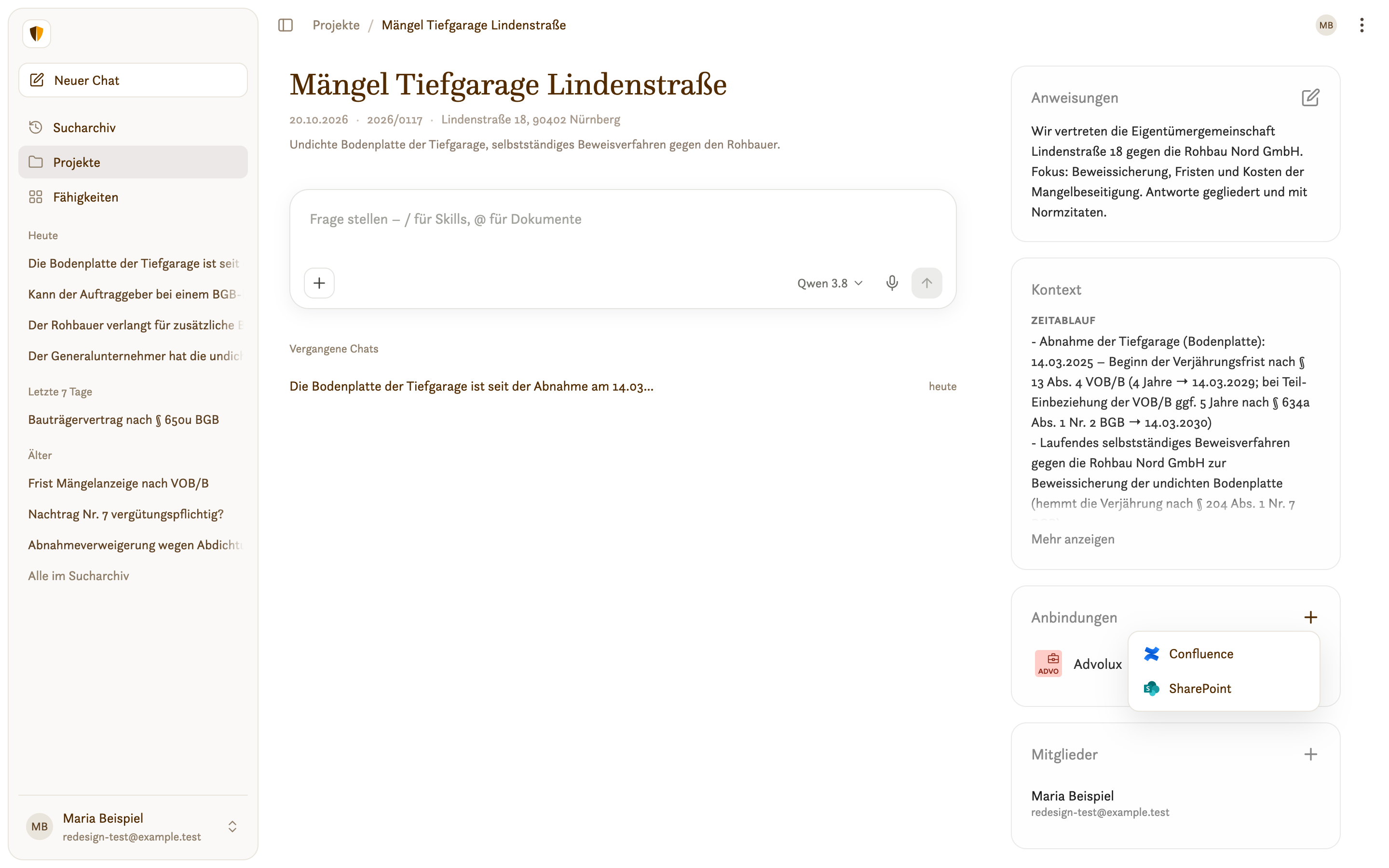
Klicken Sie in der Karte Anbindungen auf das +. Das Menü zeigt die Konnektoren, die Sie selbst verbunden haben und die noch nicht im Projekt sind. Ist es leer, verbinden Sie den Konnektor zuerst, siehe Konnektoren verbinden.
Wählen Sie den Konnektor, zum Beispiel SharePoint. Es öffnet sich ein Dialog zum Festlegen der Bereiche.
Tippen Sie in das Suchfeld einen Teil des Namens. Sovereign schlägt passende Bereiche vor, jeweils mit ihrer Art, etwa Site oder Bibliothek, und dem Pfad. Klicken Sie auf einen Vorschlag, wird er als Eintrag übernommen. Wiederholen Sie das für jeden Bereich, der zur Akte gehört.
Klicken Sie auf Speichern. Der Konnektor steht jetzt in der Karte, die Zahl rechts daneben nennt die gewählten Bereiche.
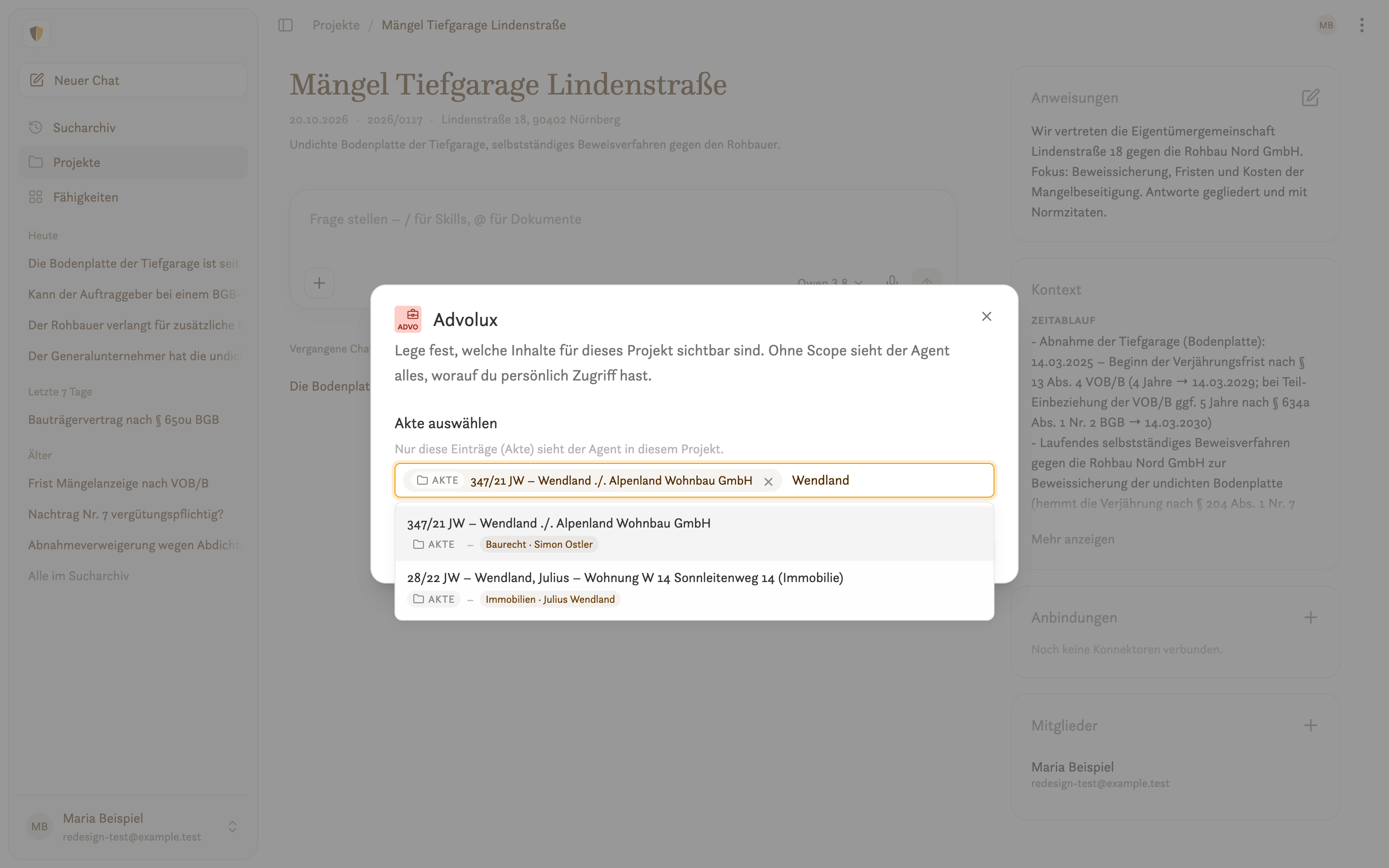
Die Vorschläge zeigen nur, worauf Sie selbst im jeweiligen System Zugriff haben.
Bereiche ändern oder entfernen
Klicken Sie in der Karte auf den Konnektor. Im Dialog entfernen Sie einzelne Bereiche mit dem × am Eintrag oder fügen neue hinzu und klicken auf Speichern. Mit Aus Projekt entfernen nehmen Sie den Konnektor ganz aus dem Projekt.
Was die Anbindungen bewirken
- Für alle Mitglieder: Die Anbindungen gelten im ganzen Projekt. Jedes Mitglied sucht dabei mit der eigenen Verbindung zum System. Was eine Kollegin dort nicht sehen darf, findet Sovereign auch in ihren Chats nicht.
- Eigene Verbindung nötig: Hat ein Mitglied den Konnektor nicht verbunden, nutzt Sovereign ihn in dessen Chats nicht.
- Getrennte Verbindung: Trennen Sie einen Konnektor in Ihren Einstellungen, bleibt er in der Karte stehen. Sie können seine Bereiche dann ansehen, aber nicht ändern; der Dialog zeigt Nicht verbunden · schreibgeschützt.
Anbindungen ändern dürfen Mitglieder mit dem Recht Anbindungen verwalten. Ohne dieses Recht lehnt Sovereign das Speichern ab.