Bearbeiten, verlassen, löschen
Projektdaten ändern, ein Projekt verlassen oder es endgültig löschen.
Diese Aktionen finden Sie im Menü mit den drei Punkten: auf der Projektseite oben rechts und auf jeder Projektkarte in der Übersicht, sobald Sie mit der Maus darüberfahren. Welche Einträge das Menü zeigt, hängt von Ihrer Rolle im Projekt ab.
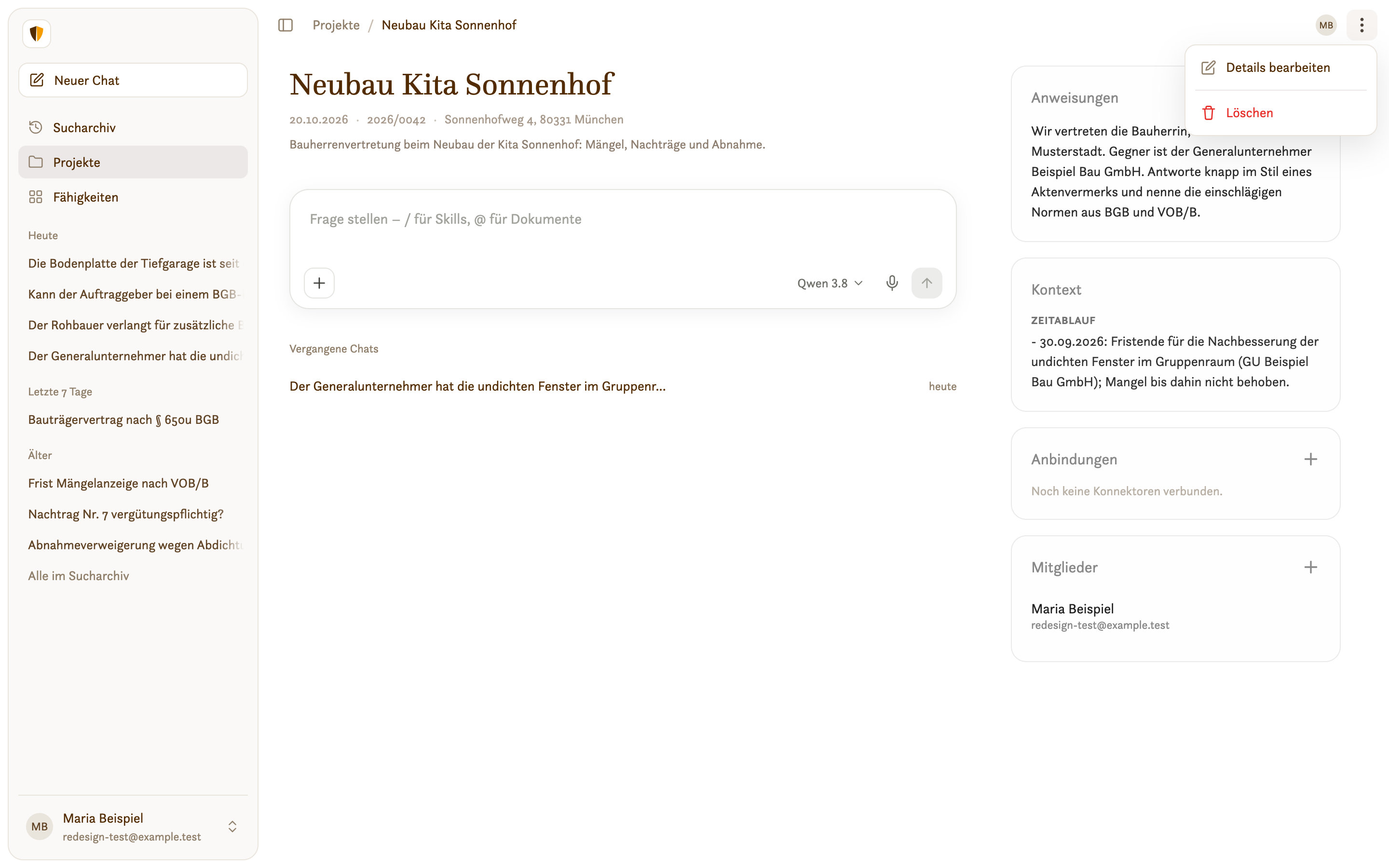
Details bearbeiten
Details bearbeiten öffnet dieselben Felder wie beim Anlegen: Titel, Aktennummer, Beschreibung, Freigabe für die Kanzlei und Adresse. Ändern Sie die Felder und klicken Sie auf Speichern. Den Eintrag sehen Mitglieder mit dem Recht Projektdaten ändern.
Anweisungen und Kontext bearbeiten Sie nicht hier, sondern in ihren Karten, siehe Anweisungen und Kontext.
Projekt verlassen
Mit Projekt verlassen treten Sie aus einem Projekt aus, in dem Sie Mitglied sind. Nach der Rückfrage verschwindet das Projekt aus Ihrer Übersicht, und Sie verlieren sofort den Zugriff. Ihre Chats aus dem Projekt bleiben erhalten, sind für Sie aber nicht mehr erreichbar.
Ist das Projekt für die Kanzlei freigegeben, können Sie ihm später wieder beitreten, siehe Projekte der Kanzlei.
Der Eigentümer kann ein Projekt nicht verlassen. Soll jemand anderes das Projekt übernehmen, wenden Sie sich an die Verwaltung Ihrer Kanzlei (siehe unten).
Projekt löschen
Löschen sieht nur der Eigentümer. Nach dem Klick fragt Sovereign noch einmal nach; erst Endgültig löschen startet das Löschen.
Das Löschen entfernt alle Chats, Erinnerungen, Anweisungen und Mitgliedschaften des Projekts vollständig – auch die Chats der anderen Mitglieder. Es lässt sich nicht rückgängig machen.
Das Löschen läuft im Hintergrund. Solange es läuft, trägt die Projektkarte den Hinweis wird gelöscht…, und auf der Projektseite steht Projekt wird gelöscht. Ändern lässt sich in dieser Zeit nichts mehr. Ist das Projekt entfernt, verschwindet es aus der Übersicht.
Schlägt das Löschen fehl, zeigt die Projektseite Löschung fehlgeschlagen. Mit Erneut versuchen starten Sie es noch einmal.
Für die Verwaltung
Wer in der Kanzlei Benutzer verwaltet, findet über das Kontomenü unter Verwaltung → Projekte alle Projekte der Kanzlei, auch ohne selbst Mitglied zu sein. Dort lässt sich ein Projekt
- an einen neuen Eigentümer übertragen (Owner übertragen), etwa bei einem Wechsel der Zuständigkeit,
- Archivieren und später Reaktivieren,
- Löschen.
Archivierte Projekte verschwinden aus der Übersicht der Mitglieder. Ihre Inhalte bleiben erhalten, aber das Projekt ist schreibgeschützt: Chats lassen sich nicht fortsetzen, Projektdaten und Anweisungen nicht ändern, und beitreten kann niemand. Nach dem Reaktivieren ist das Projekt wieder wie zuvor da.