Projekt anlegen
Ein neues Projekt mit Titel, Aktennummer, Beschreibung und Adresse anlegen.
Neue Projekte legen Sie auf der Seite Projekte an. Wer ein Projekt anlegt, ist sein Eigentümer und hat darin alle Rechte.
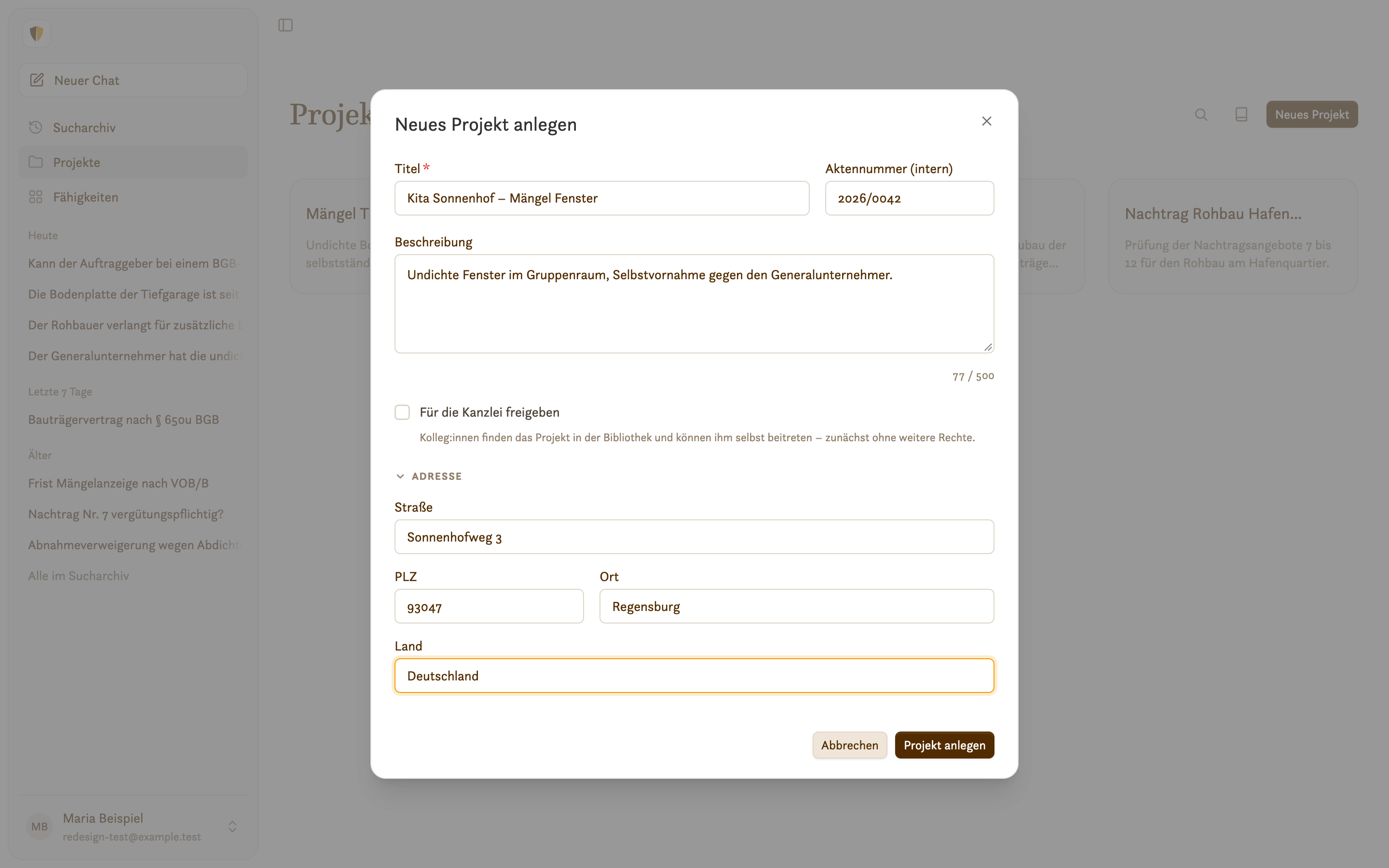
Dialog öffnen
Klicken Sie in der Seitenleiste auf Projekte und oben rechts auf Neues Projekt.
Titel und Aktennummer
Nur der Titel ist Pflicht. Er steht später auf der Projektkarte und in der Liste der Kanzlei. Die Aktennummer (intern) ist freiwillig. Tragen Sie dort die Nummer aus Ihrer Kanzleisoftware ein, dann finden Sie und Ihre Kolleg:innen das Projekt auch über die Nummer.
Beschreibung und Adresse
Eine kurze Beschreibung hilft beim Wiederfinden. Unter Adresse tragen Sie Straße, PLZ, Ort und Land des Bauvorhabens ein. Beides ist freiwillig. Titel, Aktennummer, Beschreibung und Adresse kennt Sovereign in jedem Chat des Projekts.
Für die Kanzlei freigeben
Setzen Sie den Haken bei Für die Kanzlei freigeben, finden Kolleg:innen das Projekt unter den Projekten der Kanzlei und können ihm selbst beitreten – zunächst ohne weitere Rechte. Ohne Haken sehen das Projekt nur Mitglieder, die Sie einladen. Mehr dazu unter Zusammenarbeit.
Anlegen
Klicken Sie auf Projekt anlegen. Das Projekt erscheint in Ihrer Übersicht.
Hinweis auf ein vorhandenes Projekt
Während Sie Titel oder Aktennummer eintippen, prüft Sovereign, ob es in der Kanzlei schon ein freigegebenes Projekt mit ähnlichem Titel oder derselben Aktennummer gibt. Dann erscheint ein gelber Hinweis.
- Mit In der Bibliothek ansehen öffnen Sie die Projekte der Kanzlei, bereits nach Ihrer Eingabe gefiltert. Ist das Projekt dabei, treten Sie ihm bei, statt ein zweites anzulegen.
- Ist es ein anderer Fall, klicken Sie auf Trotzdem anlegen.
Projekte, die nicht freigegeben sind, berücksichtigt die Prüfung nicht.
Nächste Schritte
Ein frisches Projekt ist leer. Sinnvoll sind diese drei Schritte:
- Anweisungen hinterlegen, etwa wen Sie vertreten.
- Unter Anbindungen die Ordner oder Bibliotheken der Akte wählen.
- Kolleg:innen als Mitglieder einladen.