Einrichtung
Sovereign in Word einmal mit Ihrer Kanzlei verbinden – Kanzlei eintragen, anmelden, Zugriff erlauben.
Nach der Installation verbinden Sie Word einmal mit der Sovereign-Instanz Ihrer Kanzlei. Das dauert eine Minute. Danach bleibt Word angemeldet.
Kanzlei eintragen
Öffnen Sie Sovereign in Word über Start → Sovereign. Beim ersten Mal fragt die Seitenleiste nach Ihrer Kanzlei.
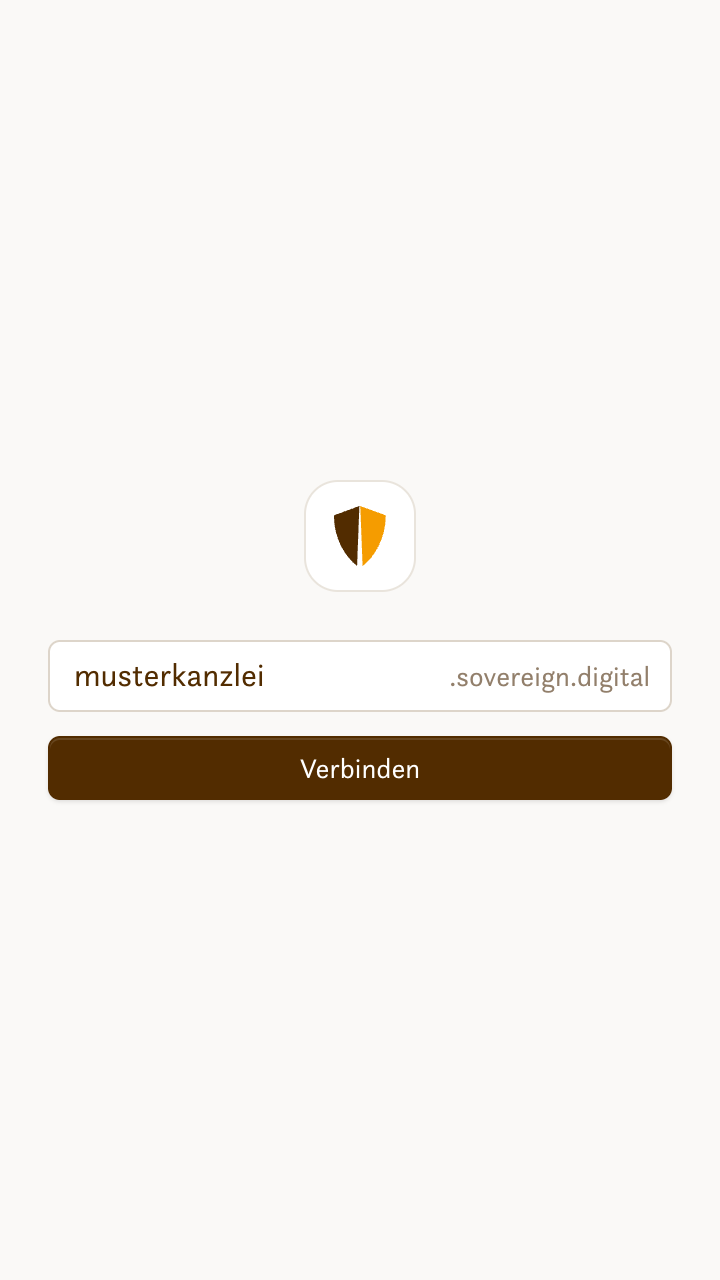
Tragen Sie den Namen Ihrer Kanzlei-Instanz ein. Das ist der Teil vor
.sovereign.digital in der Adresse, unter der Sie Sovereign im Browser öffnen – bei
musterkanzlei.sovereign.digital also musterkanzlei.
Klicken Sie auf Verbinden. Sovereign prüft kurz, ob es die Instanz gibt, und öffnet dann ein Anmeldefenster.
Öffnen Sie Sovereign im Browser und schauen Sie in die Adresszeile. Oder fragen Sie die Verwaltung Ihrer Kanzlei.
Anmelden
Im Anmeldefenster melden Sie sich an wie im Browser, mit Ihrem Sovereign-Konto und Ihrem zweiten Faktor.
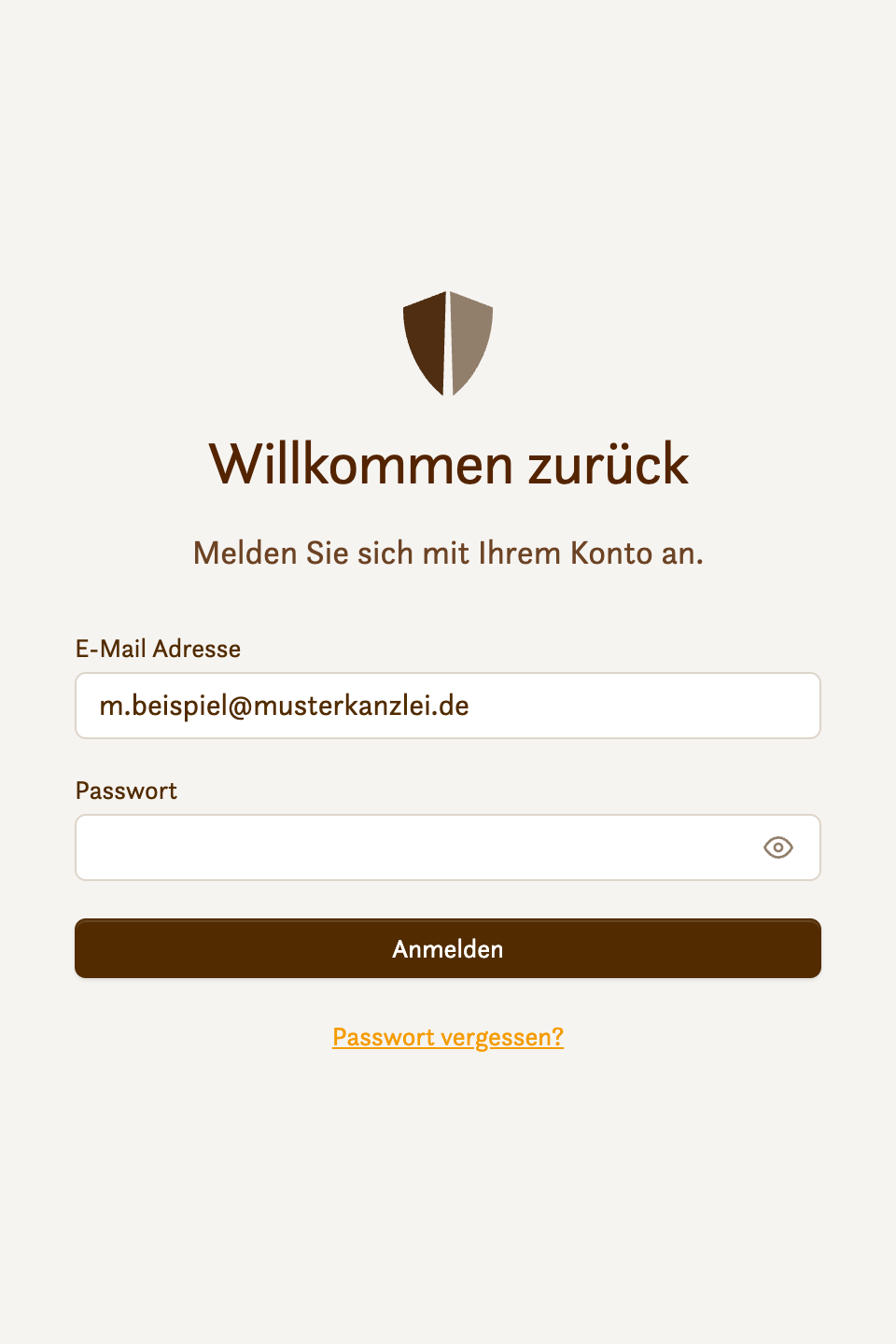
Geben Sie Ihre E-Mail Adresse und Ihr Passwort ein und klicken Sie auf Anmelden.
Unter Bestätigungscode eingeben tragen Sie den 6-stelligen Code aus Ihrer Authenticator-App ein und klicken auf Bestätigen. Haben Sie Ihr Telefon nicht dabei, wählen Sie Gerät verloren? Recovery-Code verwenden, siehe Ohne Telefon anmelden.
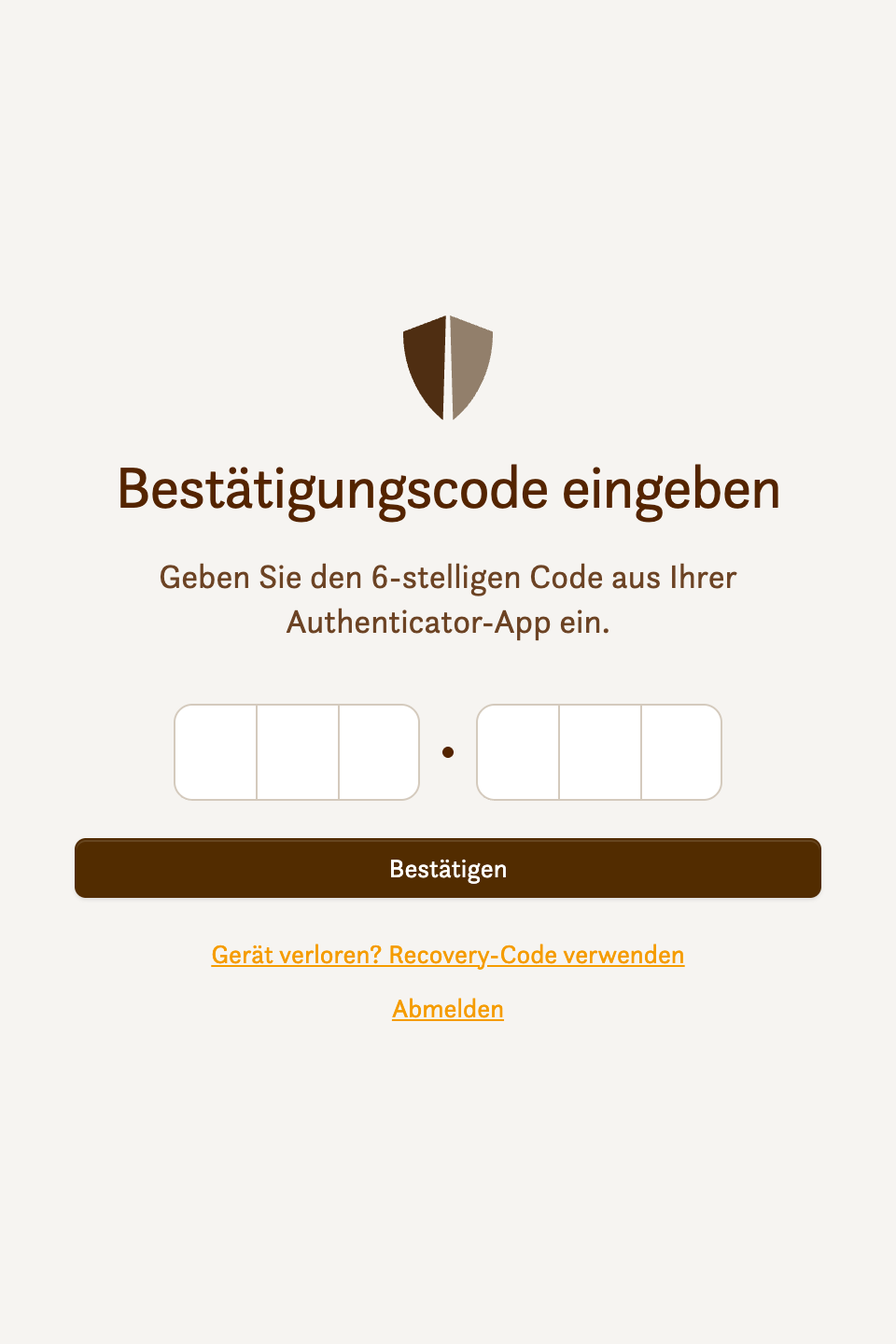
Ihr Passwort geben Sie nur auf der Seite Ihrer Kanzlei ein. Word selbst bekommt es nie zu sehen.
Zugriff erlauben
Zum Schluss zeigt Sovereign die Seite Zugriff erlauben: Sovereign für Word möchte auf Ihr Konto zugreifen. Darunter steht, was die Anwendung darf – den Assistenten in Ihrem Namen nutzen, Chats führen und Ihre Projekte und Skills sehen.
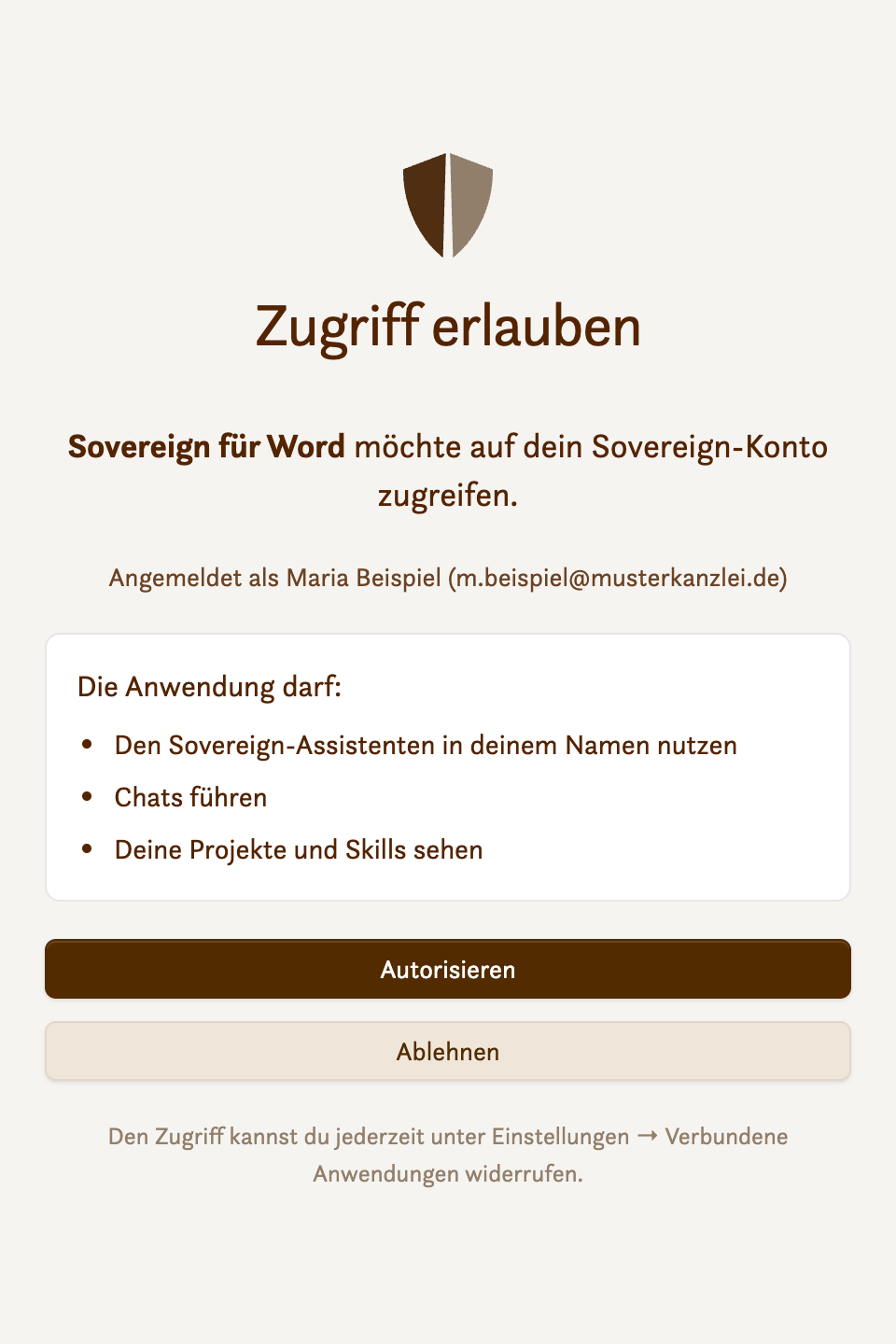
Klicken Sie auf Autorisieren. Das Anmeldefenster schließt sich von selbst.
Mit Ablehnen brechen Sie ab; Word bleibt dann unverbunden, und Sie können es jederzeit neu versuchen.
Danach
- Angemeldet bleiben: Word bleibt verbunden, auch nach einem Neustart. Läuft die Anmeldung einmal ab, fragt die Seitenleiste erneut nach – dann genügt es, sich wieder anzumelden.
- Abmelden: über das Menü ⋮ oben rechts in der Seitenleiste.
- Zugriff widerrufen: in Sovereign im Browser unter Einstellungen → Verbundene Anwendungen, siehe Verbundene Anwendungen.
Wenn es nicht klappt
- „Die Verbindung ist fehlgeschlagen.“ Prüfen Sie den Namen der Instanz auf
Tippfehler. Er steht ohne
https://und ohne.sovereign.digital. - Nach dem Anmelden passiert nichts. Schließen Sie das Anmeldefenster und versuchen Sie es noch einmal. Hilft das nicht, schicken Sie uns ein Foto der Seitenleiste.