Zusammenarbeit
Mitglieder einladen, Rechte vergeben und freigegebenen Projekten der Kanzlei beitreten.
An einem Projekt können mehrere Personen der Kanzlei mitarbeiten. Alle Mitglieder teilen Anweisungen, Kontext und Anbindungen. Ihre Chats bleiben dabei privat: Jedes Mitglied sieht nur die eigenen.
Wer im Projekt ist, zeigen die Initialen oben rechts neben dem Menü und die Karte Mitglieder auf der Projektseite.
Mitglied einladen
Geben Sie unter Person finden mindestens zwei Zeichen des Namens oder der E-Mail-Adresse ein und wählen Sie die Person aus der Liste. Mit Ändern wählen Sie eine andere.
Klicken Sie auf Hinzufügen. Das Projekt erscheint sofort in der Übersicht der Person.
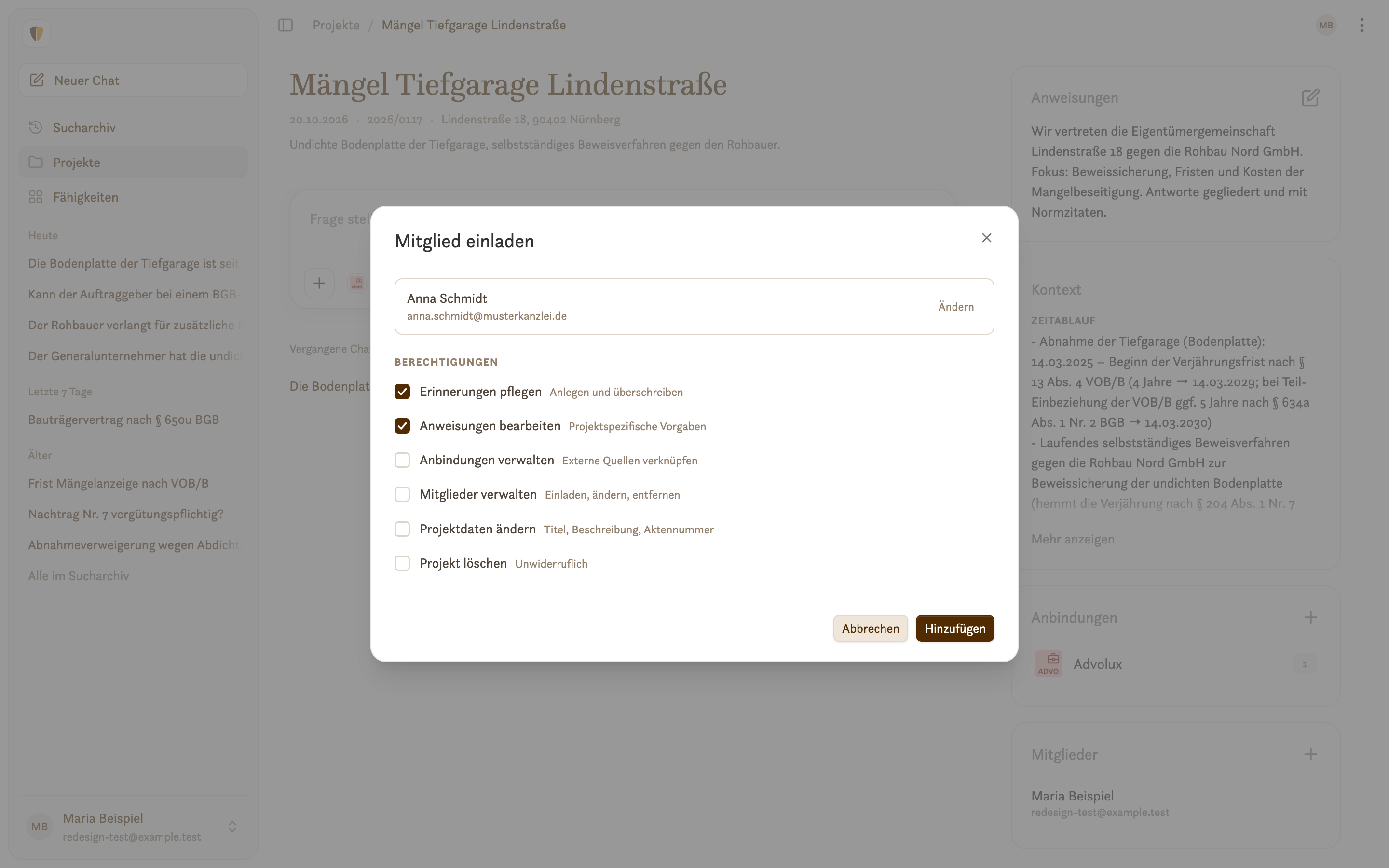
Die Berechtigungen
| Berechtigung | Erlaubt |
|---|---|
| Erinnerungen pflegen | Sovereign ergänzt in den Chats dieser Person den Kontext |
| Anweisungen bearbeiten | Die Anweisungen des Projekts ändern |
| Anbindungen verwalten | Konnektoren und Bereiche unter Anbindungen ändern |
| Mitglieder verwalten | Mitglieder einladen, ihre Rechte ändern und sie entfernen |
| Projektdaten ändern | Titel, Beschreibung, Aktennummer, Adresse und Freigabe ändern |
| Projekt löschen | Wird nur beim Eigentümer wirksam, siehe unten |
Ohne angekreuzte Berechtigung kann ein Mitglied im Projekt fragen und Anweisungen, Kontext und Anbindungen lesen, aber nichts davon ändern.
Wer das Projekt angelegt hat, ist sein Eigentümer und hat alle Rechte. Löschen kann ein Projekt nur der Eigentümer – auch wenn ein anderes Mitglied das Häkchen bei Projekt löschen hat. Den Eigentümer kann niemand aus dem Projekt entfernen.
Rechte ändern und Mitglieder entfernen
Mit dem Recht Mitglieder verwalten sehen Sie in der Karte Mitglieder neben jeder Person zwei Symbole:
- Der Stift öffnet Berechtigungen bearbeiten. Setzen oder entfernen Sie Häkchen und klicken Sie auf Speichern.
- Das × entfernt die Person nach einer Rückfrage. Sie verliert sofort den Zugriff auf das Projekt.
Ihre eigenen Rechte und die des Eigentümers können Sie dort nicht ändern.
Projekte der Kanzlei
Projekte mit dem Haken Für die Kanzlei freigeben stehen in einer gemeinsamen Liste. Öffnen Sie sie auf der Seite Projekte mit dem Buch-Symbol neben der Lupe.
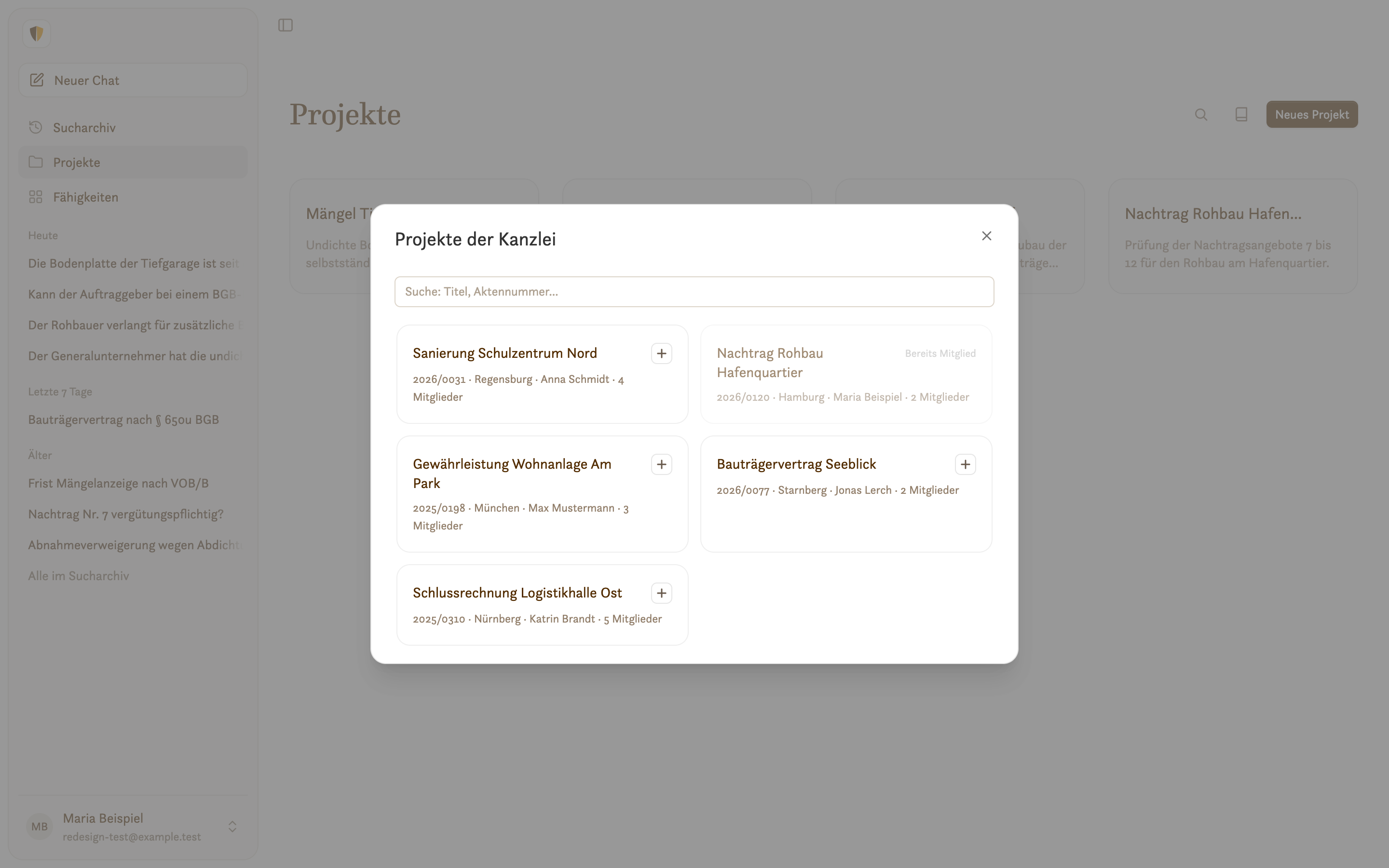
- Die Suche findet Projekte nach Titel und Aktennummer.
- Jede Karte nennt Aktennummer, Ort, Eigentümer und die Zahl der Mitglieder.
- Mit dem + auf einer Karte treten Sie dem Projekt bei – zunächst ohne weitere Rechte. Wer Mitglieder verwalten darf, kann Ihnen danach Rechte geben.
- Projekte, in denen Sie schon sind, tragen den Hinweis Bereits Mitglied.
Freigeben lohnt sich für Akten, an denen mehrere Personen arbeiten. Vertrauliche Mandate geben Sie nicht frei; dort laden Sie Mitglieder gezielt ein. Die Freigabe setzen oder entfernen Sie beim Anlegen oder später über Details bearbeiten.