Was Sovereign im Dokument kann
Was Sovereign in Word liest und ändert, und wie Sie Änderungen übernehmen.
Was Sovereign mitliest
Mit jeder Frage schickt Word eine Momentaufnahme des offenen Dokuments mit. Sovereign speichert sie nicht. Sie enthält:
- den Text mit Absatznummern und den Namen des Dokuments,
- Ihre Markierung, die als „N Wörter“ im Eingabefeld angezeigt wird,
- Kommentare mit Verfasser, Antworten und der kommentierten Stelle,
- offene nachverfolgte Änderungen,
- Formatvorlagen und Dokumenteigenschaften.
Ist ein Dokument zu groß, sieht Sovereign nur einen Ausschnitt und sagt das in der Antwort.
Was Sovereign ändern kann
Jede Änderung kommt als nachverfolgte Änderung ins Dokument, auch wenn Sie die Nachverfolgung in Word ausgeschaltet haben. Ihre eigene Einstellung bleibt dabei unverändert.
| Karte | Was passiert |
|---|---|
| Textänderung | ersetzt eine Textstelle in einem Absatz |
| Neufassung | ersetzt einen ganzen Absatz |
| Neuer Absatz | fügt nach einem Absatz einen neuen ein, auf Wunsch mit Formatvorlage |
| Streichung | löscht einen Absatz |
| Formatierung | fett, kursiv, unterstrichen, Farbe, Schriftgröße, Hervorhebung |
| Formatvorlage | weist einem Absatz eine Formatvorlage zu, auch eigene des Dokuments |
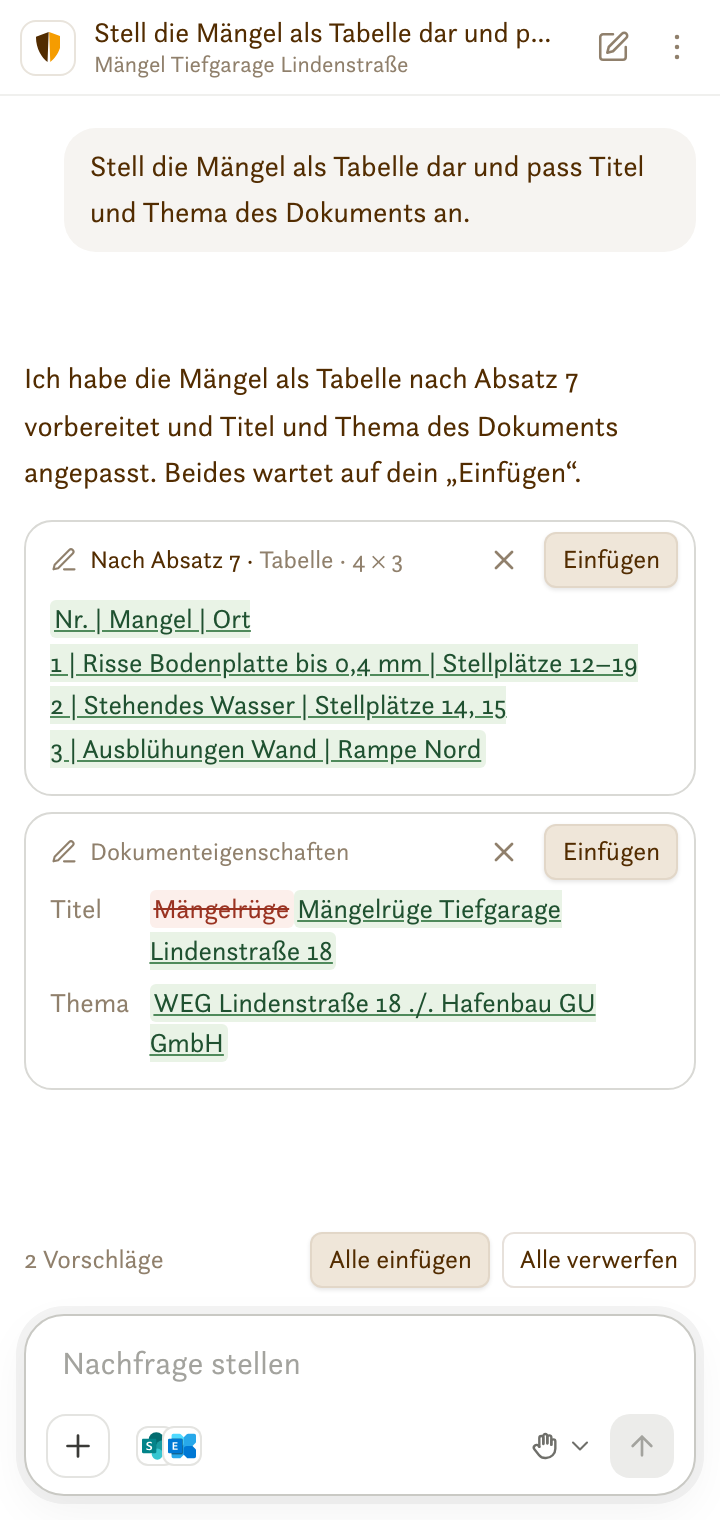
| Tabelle | fügt eine Tabelle ein, auf Wunsch mit fetter Kopfzeile |
| Dokumenteigenschaften | ändert Titel, Thema, Autor, Stichwörter, Firma und weitere Angaben |
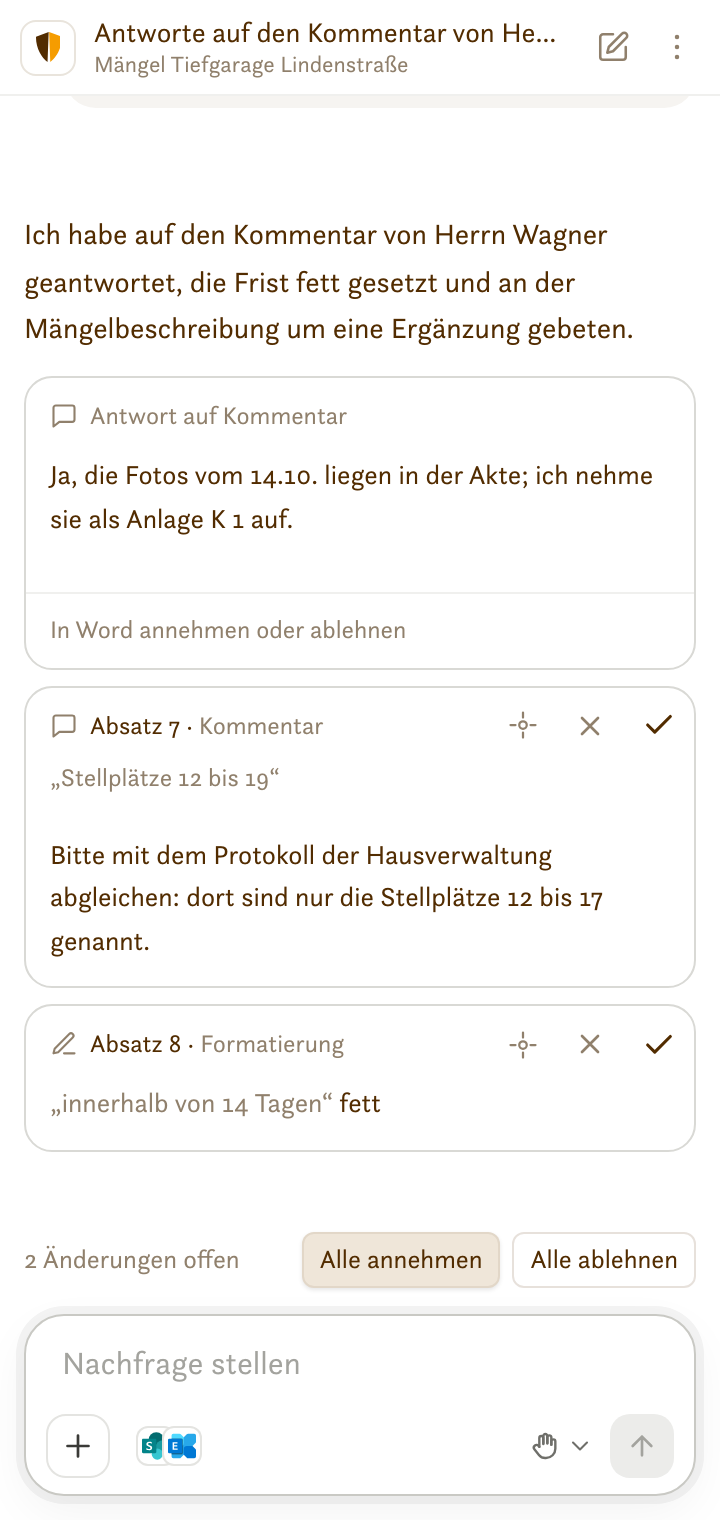
| Kommentar | kommentiert eine Textstelle |
| Antwort auf Kommentar | antwortet auf einen bestehenden Kommentar |
| Kommentar erledigen | markiert einen Kommentar als erledigt |
Änderungen übernehmen
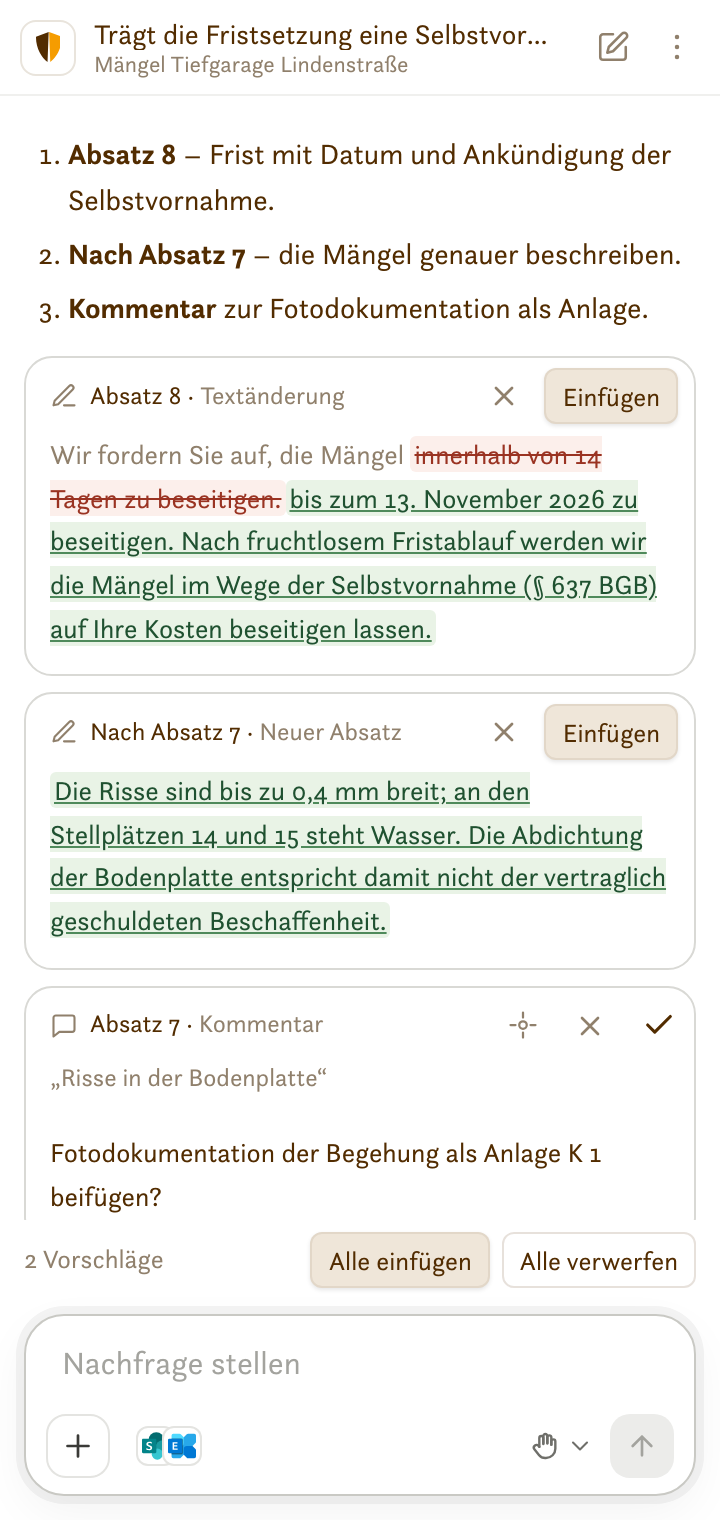
Vorschläge einfügen
Im Modus Vorschlagen (siehe Berechtigungen) erscheint jede Änderung als Karte. Rot durchgestrichen steht, was wegfällt, grün unterstrichen, was neu ist.
- Einfügen übernimmt die Änderung ins Dokument.
- × verwirft sie. Sovereign erfährt das bei der nächsten Frage.
- Alle einfügen und Alle verwerfen erscheinen ab zwei Vorschlägen. Sie gelten für die letzte Antwort.
Änderungen annehmen oder ablehnen
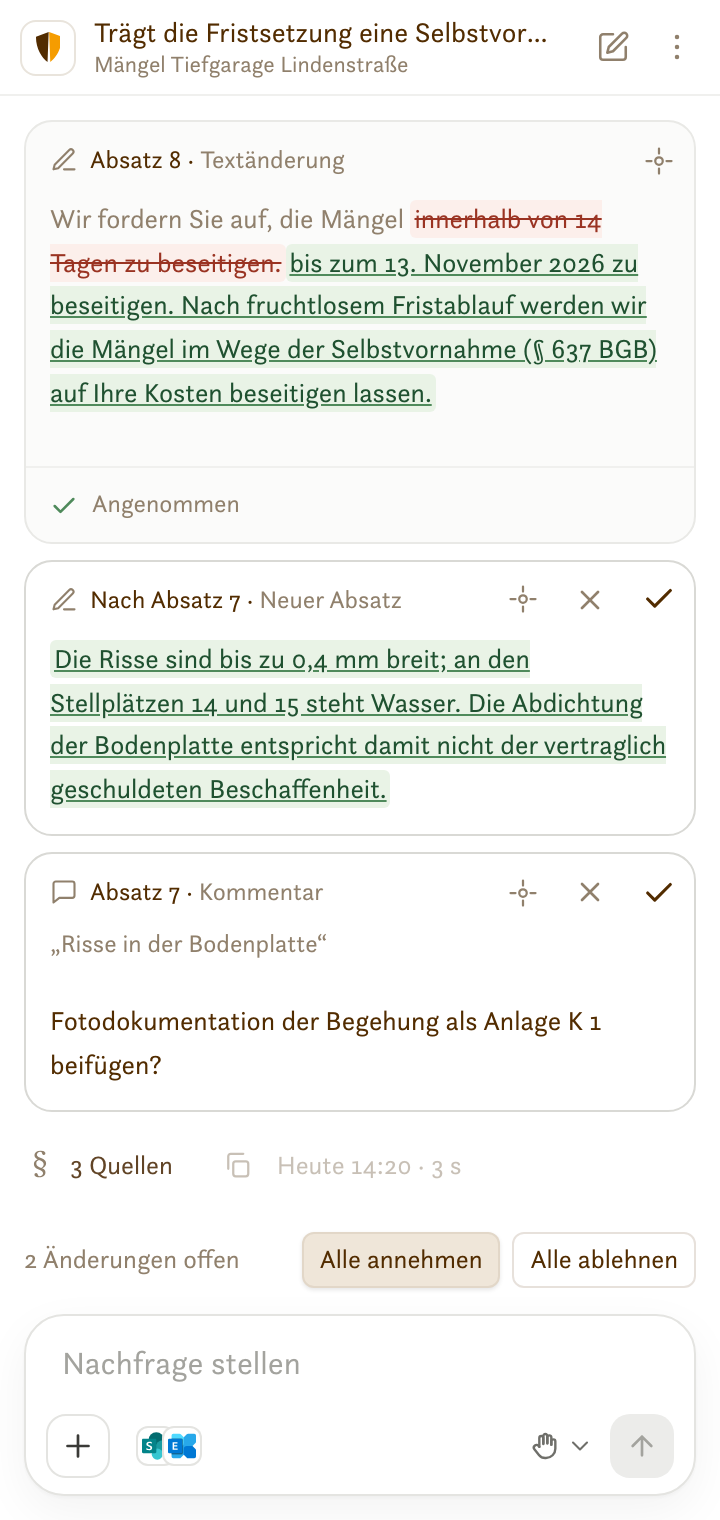
Eingefügte Änderungen sind nachverfolgte Änderungen. Auf der Karte stehen dann drei Knöpfe:
- Im Dokument zeigen (Zielscheibe) markiert die Stelle in Word.
- × lehnt die Änderung ab.
- ✓ nimmt sie an.
Ab zwei offenen Änderungen gibt es Alle annehmen und Alle ablehnen. Natürlich können Sie Änderungen auch wie gewohnt unter Überprüfen in Word annehmen oder ablehnen.
Kommentare
Kommentare, Antworten und Formatierungen kommen sofort ins Dokument, ohne den Umweg über Einfügen. Nehmen Sie einen Kommentar an, bleibt er stehen; lehnen Sie ihn ab, wird er gelöscht.
Findet Word die Textstelle nicht mehr, weil Sie das Dokument inzwischen geändert haben, zeigt die Karte „Nicht eingefügt“ mit dem Grund. Mit Text kopieren übernehmen Sie den Vorschlag dann von Hand.
Annehmen und Ablehnen in der Seitenleiste braucht ein aktuelles Word. In älteren Fassungen zeigt die Karte „In Word annehmen oder ablehnen“. Noch ältere Fassungen können gar keine Änderungen schreiben; dann funktioniert nur der Chat.