Verbinden und trennen
Ein System unter Einstellungen verbinden, die Verbindung prüfen und wieder trennen.
Ihre Verbindungen verwalten Sie in den Einstellungen. Klicken Sie unten links auf Ihren Namen und dann auf Konnektoren. Alternativ öffnen Sie Einstellungen und wählen links Konnektoren.
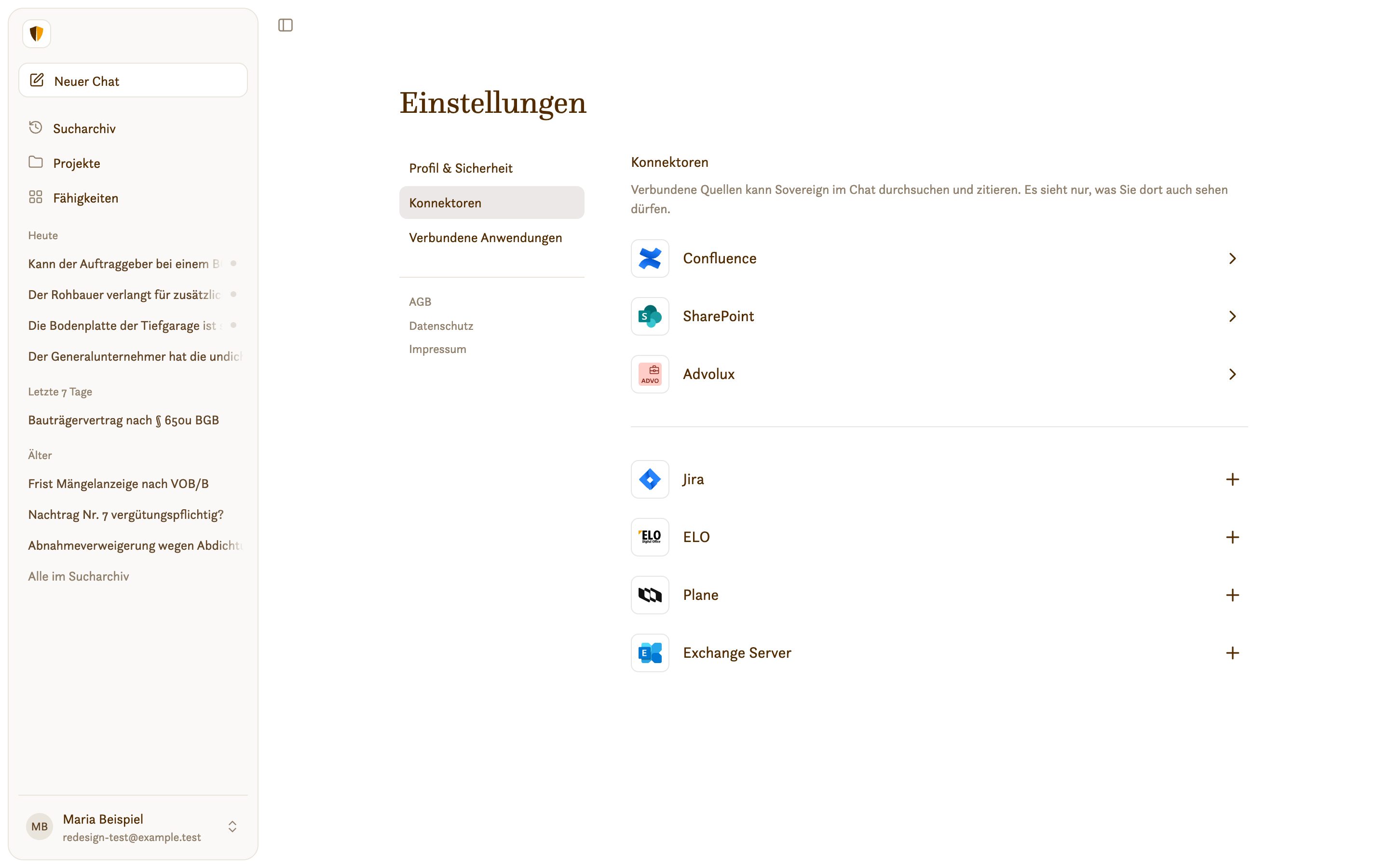
Die Liste hat zwei Gruppen:
- Oben die verbundenen Systeme, jeweils mit einem Pfeil. Ein Klick öffnet die Details der Verbindung.
- Darunter die übrigen Systeme, jeweils mit einem Plus. Ein Klick startet die Verbindung.
Steht dort „Es sind keine Konnektoren für Ihren Account freigeschaltet.“, hat die Administration noch kein System eingerichtet.
Ein System verbinden
Klicken Sie auf das System. Wie es weitergeht, hängt vom System ab.
Anmeldung beim Anbieter
So verbinden Sie SharePoint, Confluence, Jira und Plane.
Sovereign leitet Sie zur Anmeldeseite des Anbieters weiter, etwa zu Microsoft oder Atlassian.
Melden Sie sich dort mit Ihrem gewohnten Konto an, falls nötig mit Ihrem zweiten Faktor.
Sie landen wieder in den Einstellungen. Das System steht jetzt oben bei den verbundenen.
Ihr Passwort beim Anbieter bekommt Sovereign dabei nicht zu sehen.
Mit Zugangsdaten
So verbinden Sie ELO und Exchange Server, die in Ihrer Kanzlei selbst betrieben werden.
Es öffnet sich ein Dialog, etwa Exchange Server verbinden (siehe Exchange Server).
Tragen Sie Ihre Zugangsdaten ein. Bei ELO sind das Benutzername und Passwort, bei Exchange zusätzlich Ihre E-Mail-Adresse.
Klicken Sie auf Verbinden. Sovereign prüft die Anmeldung sofort beim System.
Lehnt das System die Anmeldung ab, zeigt der Dialog eine Meldung, etwa „Die Zugangsdaten wurden vom Anbieter abgelehnt.“ Prüfen Sie dann Ihre Eingaben. Die Zugangsdaten werden verschlüsselt übertragen und nur für die Verbindung verwendet.
Eine Verbindung ansehen und trennen
Klicken Sie auf ein verbundenes System. Der Dialog zeigt den Status, das Account, mit dem Sie verbunden sind, Verbunden seit und, sobald Sovereign die Verbindung genutzt hat, Zuletzt verwendet.
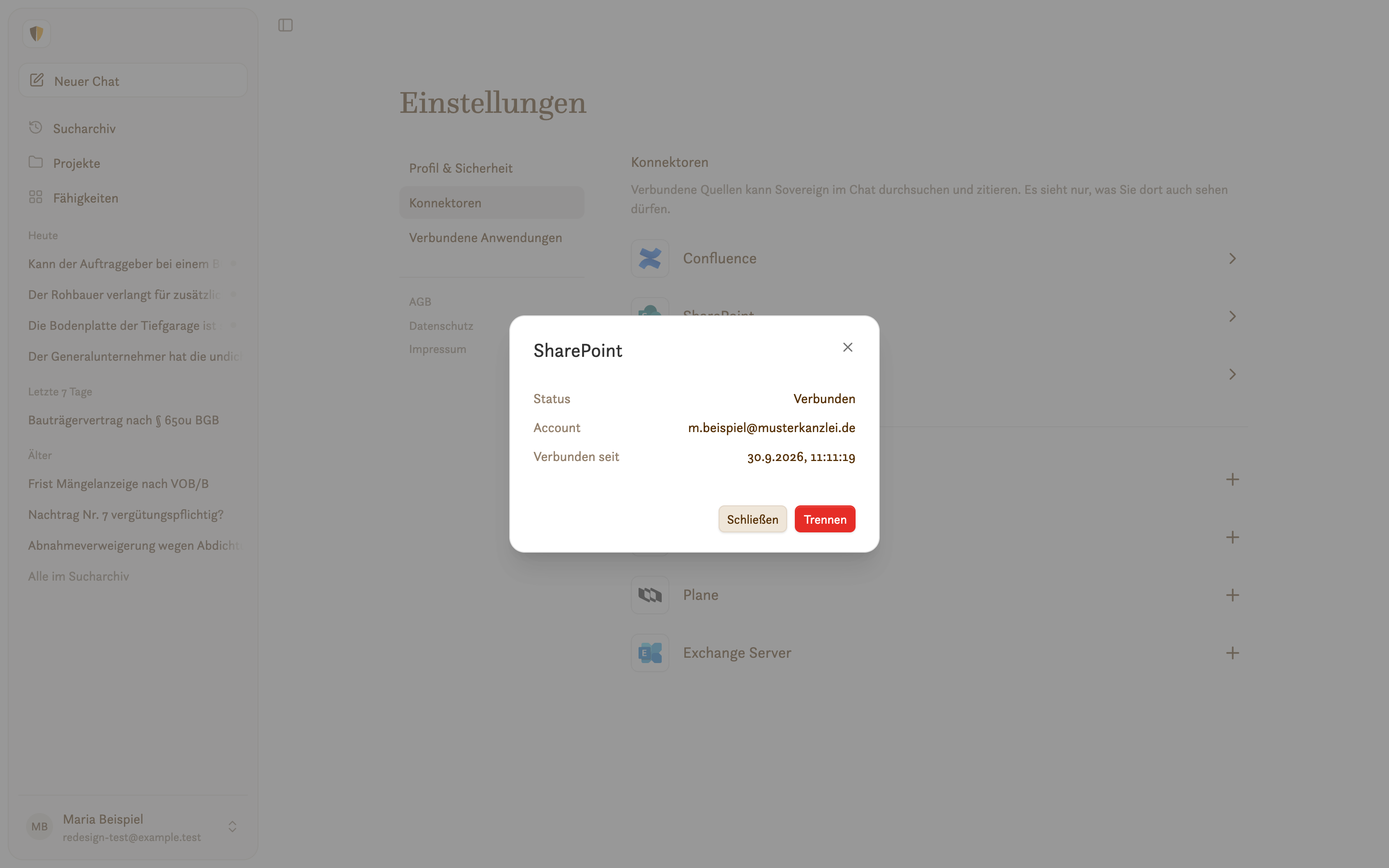
Mit Trennen beenden Sie die Verbindung. Sovereign sucht dann nicht mehr in diesem System. Sie können es jederzeit neu verbinden.
Wenn eine Verbindung nicht mehr geht
Abgelaufene Verbindungen
Läuft eine Verbindung ab, steht das System wieder bei den nicht verbundenen. Verbinden Sie es einfach erneut.
Systeme, die nicht mehr eingerichtet sind
Schaltet die Administration ein System für die ganze Kanzlei ab, sehen Sie eine eigene Gruppe mit dem Hinweis „Diese Konnektoren sind hier gerade nicht eingerichtet.“ Ihre alte Verbindung können Sie dort nur noch Entfernen. Möchten Sie das System weiter nutzen, wenden Sie sich an Ihre Administration.