Benutzer einladen
Einen neuen Zugang anlegen, die Einladung senden und Daten einer Person ändern.
Einen Zugang anlegen
Öffnen Sie Verwaltung → Benutzer und klicken Sie auf Benutzer einladen.
Füllen Sie E-Mail Adresse, Vorname, Nachname und Rolle aus. Die Anrede ist freiwillig. Im Zweifel wählen Sie die Rolle Nutzer, siehe Rollen und Rechte.
Klicken Sie auf Einladen. Sovereign sendet die Einladung sofort per E-Mail.
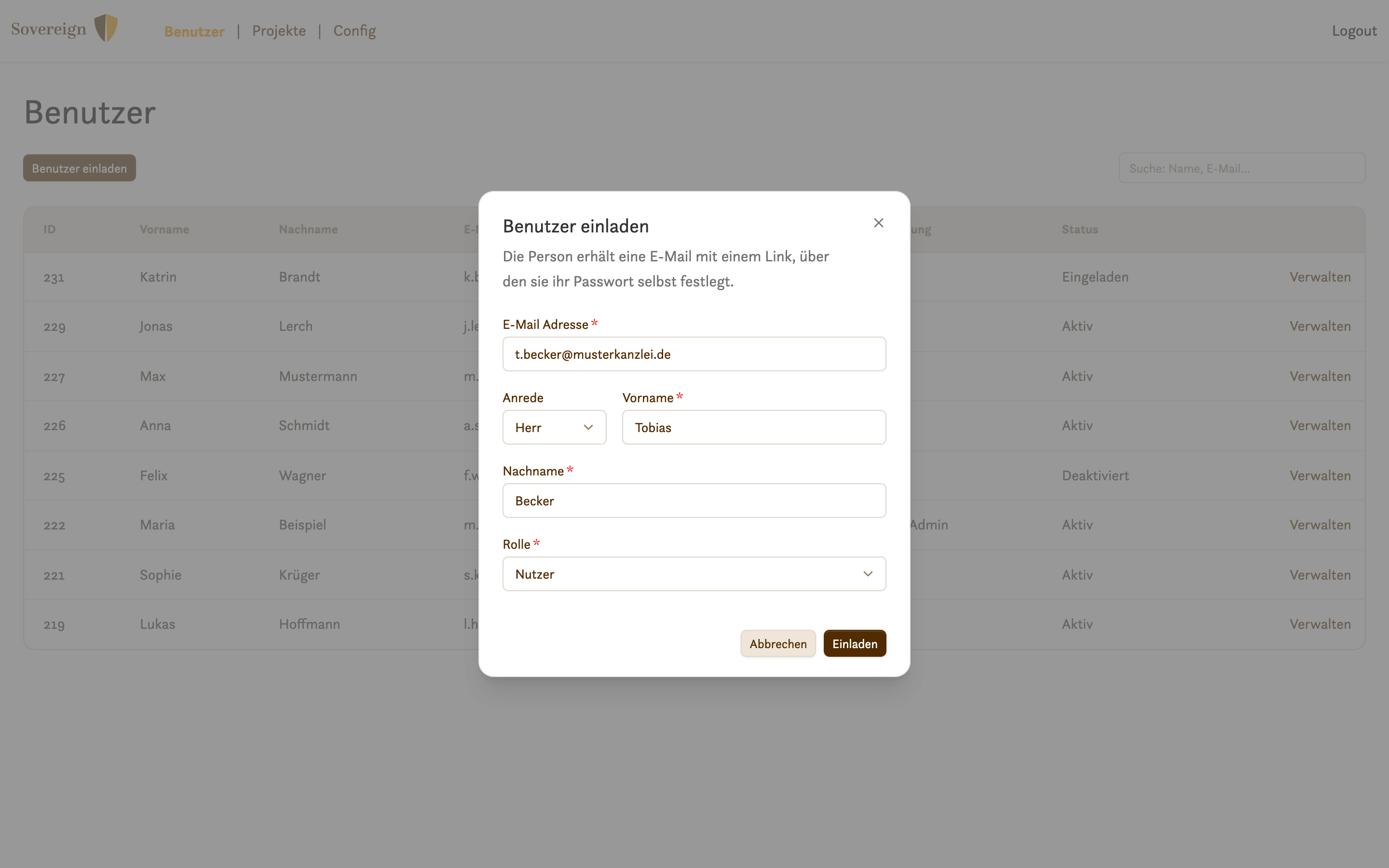
Als Admin können Sie nur die Rolle Nutzer vergeben. System-Admins können jede Rolle vergeben.
Was die Person erhält
Die E-Mail enthält einen persönlichen Link. Er gilt sieben Tage. Über den Link legt die Person ihr Passwort fest und richtet danach die Authenticator-App ein. Ohne zweiten Faktor gibt es keinen Zugang. Den Ablauf aus Sicht der Person beschreibt Anmeldung und Zwei-Faktor.
Bis zur ersten Anmeldung steht die Person in der Liste auf Eingeladen.
Einladung erneut senden
Ist der Link abgelaufen oder die E-Mail verloren gegangen:
Öffnen Sie oben rechts das Menü mit den drei Punkten und wählen Sie Einladung erneut senden.
Ein älterer Einladungslink gilt danach nicht mehr.
Daten einer Person ändern
Auf der Seite User bearbeiten ändern Sie Anrede, Vorname, Nachname und E-Mail. Klicken Sie danach auf Speichern. Die E-Mail-Adresse kann nur die Verwaltung ändern, nicht die Person selbst.