Projekte verwalten
Alle Projekte der Kanzlei sehen, den Owner übertragen, archivieren und löschen.
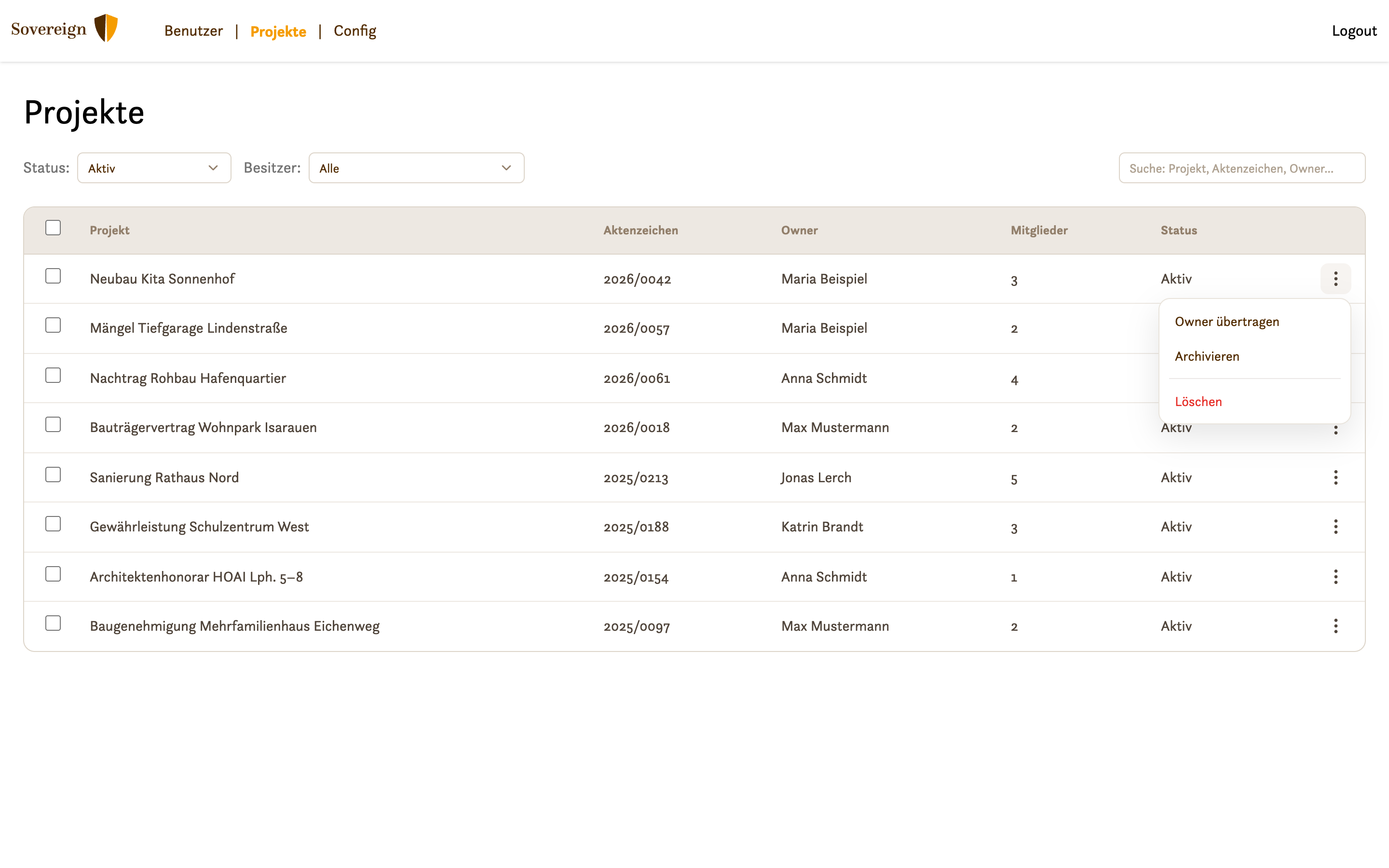
Unter Verwaltung → Projekte sehen Sie alle Projekte der Kanzlei, auch die, in denen Sie nicht Mitglied sind. Dafür brauchen Sie das Recht Benutzer verwalten.
Filtern und suchen
- Status: Aktiv, Archiviert oder Alle.
- Besitzer: nur die Projekte einer Person.
- Suche: nach Projekt, Aktenzeichen oder Owner.
Die Liste zeigt zu jedem Projekt Aktenzeichen, Owner, Mitglieder und Status.
Ein Projekt bearbeiten
Öffnen Sie in der Zeile das Menü mit den drei Punkten:
- Owner übertragen: Wählen Sie unter Neuer Owner eine Person und klicken Sie auf Übertragen.
- Archivieren: Das Projekt wandert ins Archiv. Bei archivierten Projekten heißt der Eintrag Reaktivieren.
- Löschen: Nach der Rückfrage löscht Endgültig löschen das Projekt unwiderruflich.
Mehrere Projekte auf einmal
Setzen Sie links die Haken bei den Projekten. Über der Liste erscheinen dann die Knöpfe für alle markierten Projekte:
- in der Ansicht Aktiv: Archivieren und Owner übertragen,
- in der Ansicht Archiviert: Reaktivieren,
- in jeder Ansicht: Löschen.
Bei Owner übertragen erhalten alle markierten Projekte denselben Owner.
Wenn das Löschen hängt
Das Löschen läuft im Hintergrund. Solange es läuft, ist die Zeile grau und das Menü gesperrt. Schlägt das Löschen fehl, wird die Zeile rot. Klicken Sie dann auf den Pfeil neben dem Status, um die Löschung erneut zu starten.