Offboarding
Einen Zugang deaktivieren, Projekte übergeben und die Daten löschen oder behalten.
Das Offboarding hat zwei Stufen. Die erste sperrt den Zugang und lässt sich jederzeit rückgängig machen. Die zweite übergibt Projekte und Vorlagen und löscht auf Wunsch die Daten endgültig.
Beide Stufen finden Sie bei der Person über Verwalten im Menü mit den drei Punkten.
Die zwei Stufen
Stufe 1: Konto deaktivieren
Wählen Sie Konto deaktivieren.
- Die Person ist sofort auf allen Geräten abgemeldet und kann sich nicht mehr anmelden.
- Alle Daten, Projekte und Chats bleiben erhalten.
- In der Liste steht die Person auf Deaktiviert.
Mit Konto reaktivieren heben Sie die Sperre wieder auf.
Deaktivieren Sie am letzten Arbeitstag, oder sofort, wenn ein Verdacht besteht.
Stufe 2: Offboarding abschließen
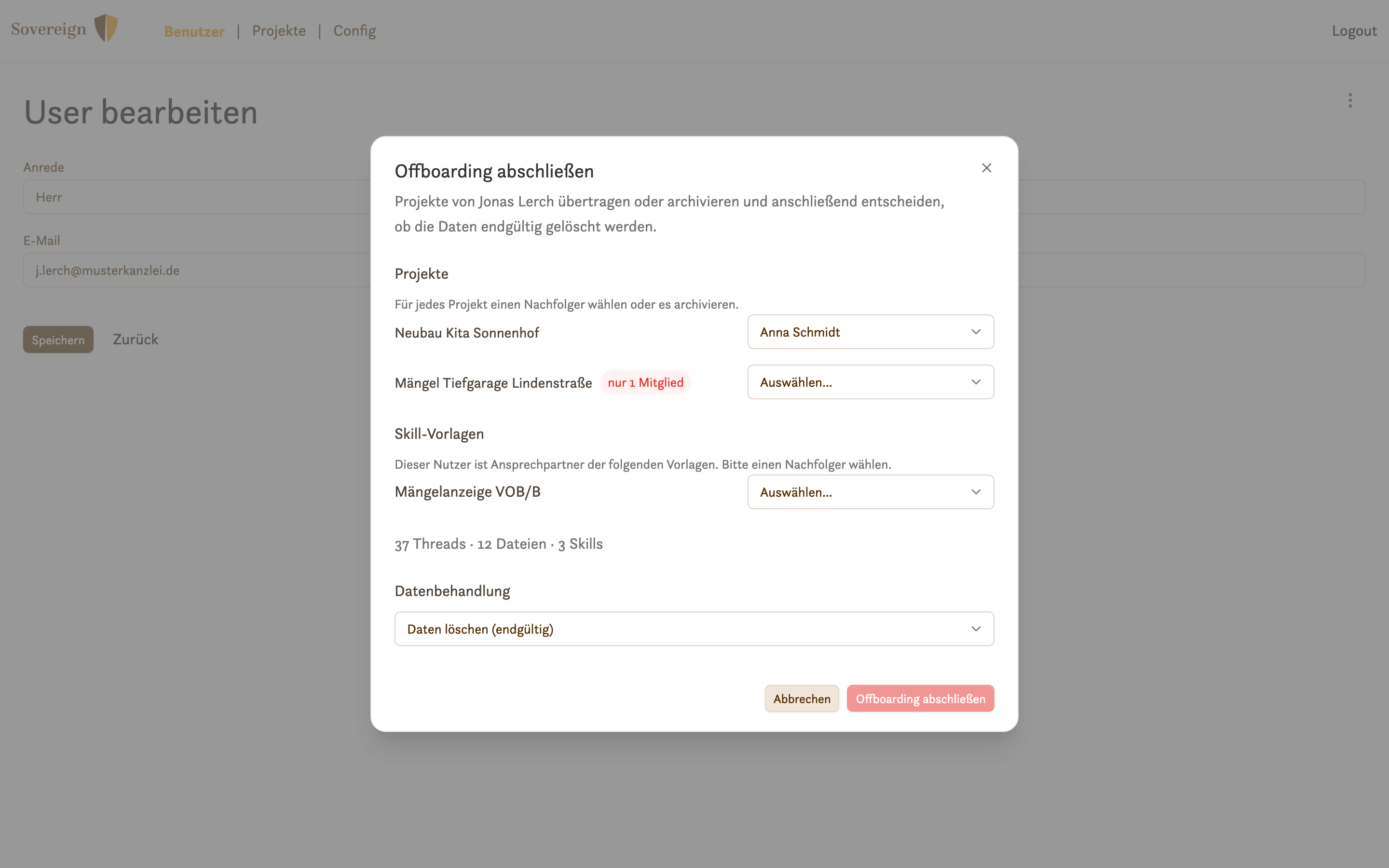
Wählen Sie Löschen. Der Dialog Offboarding abschließen zeigt, was an der Person hängt, und verlangt für alles eine Entscheidung.
Projekte
Wählen Sie für jedes Projekt, dessen Owner die Person ist, einen Nachfolger oder Archivieren. Der Nachfolger wird Owner und erhält alle Rechte im Projekt. nur 1 Mitglied heißt: Außer der Person arbeitet niemand in dem Projekt.
Skill-Vorlagen
Ist die Person Ansprechpartner für Vorlagen der Kanzlei-Bibliothek, wählen Sie einen Nachfolger. Zur Wahl stehen nur Personen mit dem Recht Skill-Verwaltung. Gibt es niemanden mehr mit diesem Recht, bleiben die Vorlagen ohne Ansprechpartner nutzbar.
Datenbehandlung
Wählen Sie, was mit dem Zugang passiert:
- Daten löschen (endgültig): Der Zugang wird gelöscht, mit den Chats, hochgeladenen Dateien und Einstellungen der Person.
- Konto deaktiviert behalten (Daten bleiben): Der Zugang bleibt gesperrt bestehen, die Daten bleiben erhalten.
Abschließen
Klicken Sie auf Offboarding abschließen. Der Knopf wird erst aktiv, wenn Sie für jedes Projekt und, falls nötig, für die Vorlagen eine Wahl getroffen haben.
Unter Datenbehandlung ist Daten löschen (endgültig) vorausgewählt. Das Löschen lässt sich nicht rückgängig machen. Prüfen Sie die Auswahl, bevor Sie abschließen.
Über dem Feld Datenbehandlung sehen Sie, wie viele Threads, Dateien und Skills an dem Zugang hängen. Mit Projekte anzeigen im selben Menü öffnen Sie vorab die Projekte der Person in der Projektübersicht.
Grenzen
- Ihr eigenes Konto können Sie nicht deaktivieren oder löschen.
- Als Admin können Sie nur Nutzer offboarden.
- Der letzte System-Admin lässt sich nicht deaktivieren oder löschen. Ernennen Sie vorher einen Nachfolger.
Empfehlung
Wählen Sie Konto deaktiviert behalten, solange die Chats der Person in laufenden Akten noch gebraucht werden. Löschen Sie, wenn die Akten abgeschlossen sind oder die Person es verlangt.