Für Administratoren
Konnektoren für die ganze Kanzlei einrichten, abschalten und eine Sovereign Bridge koppeln.
Bevor jemand ein System verbinden kann, richten Sie es einmal für die ganze Kanzlei ein. Dafür brauchen Sie das Recht Konfiguration verwalten. Es gehört zur Rolle System-Admin.
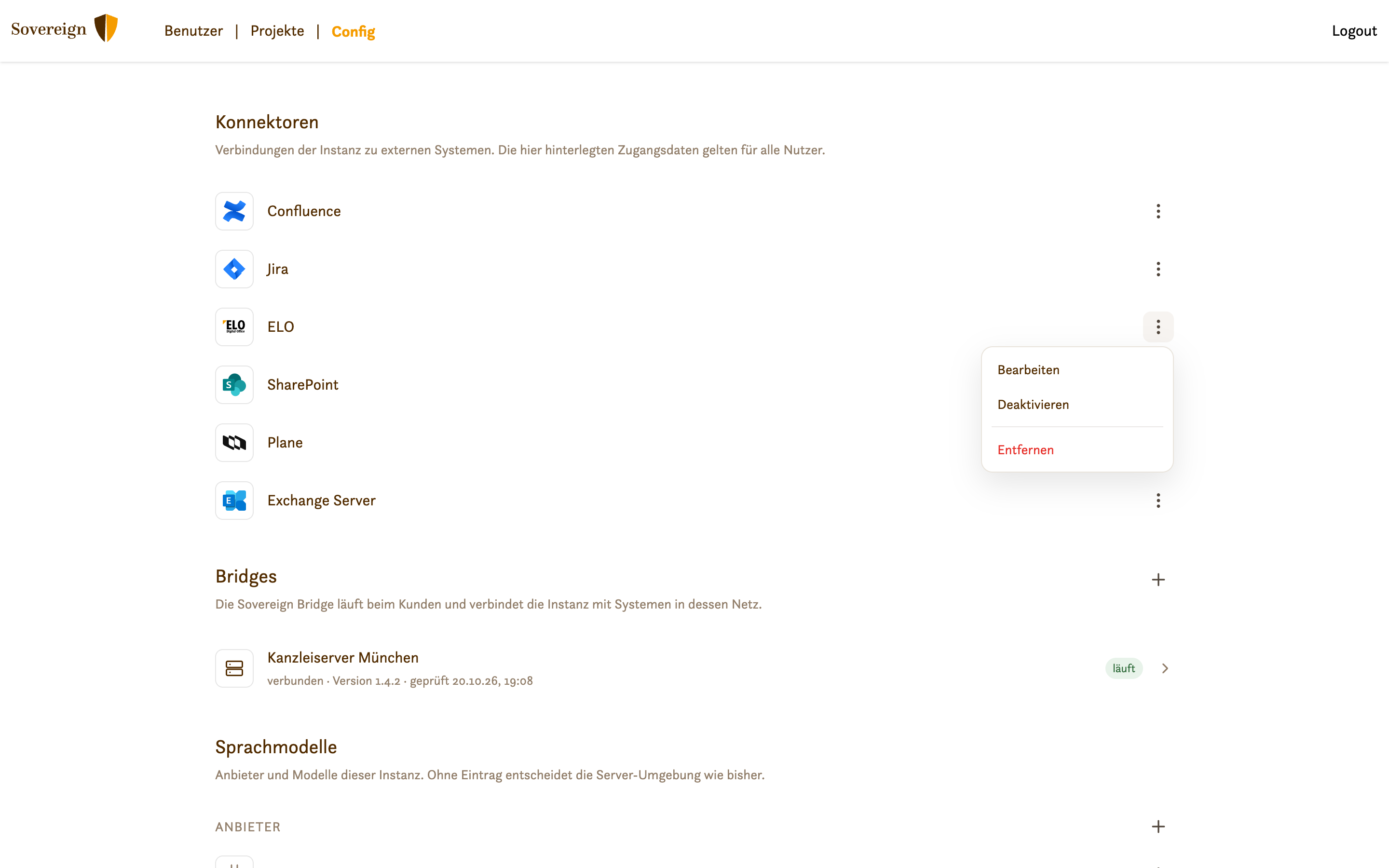
Klicken Sie unten links auf Ihren Namen, dann auf Verwaltung und Konfiguration. Oben auf der Seite steht der Abschnitt Konnektoren, darunter Bridges.
Einen Konnektor einrichten
Klicken Sie rechts neben Konnektoren auf das +. Das Menü zeigt die Systeme, die noch nicht eingerichtet sind. Sind alle Systeme eingerichtet, gibt es kein +.
Wählen Sie das System. Es öffnet sich ein Dialog mit den nötigen Feldern. Das i neben einem Feld erklärt, was hineingehört.
Füllen Sie die Felder aus und klicken Sie auf Speichern. Der Konnektor ist damit sofort aktiv. Nutzerinnen und Nutzer finden ihn unter Einstellungen → Konnektoren.
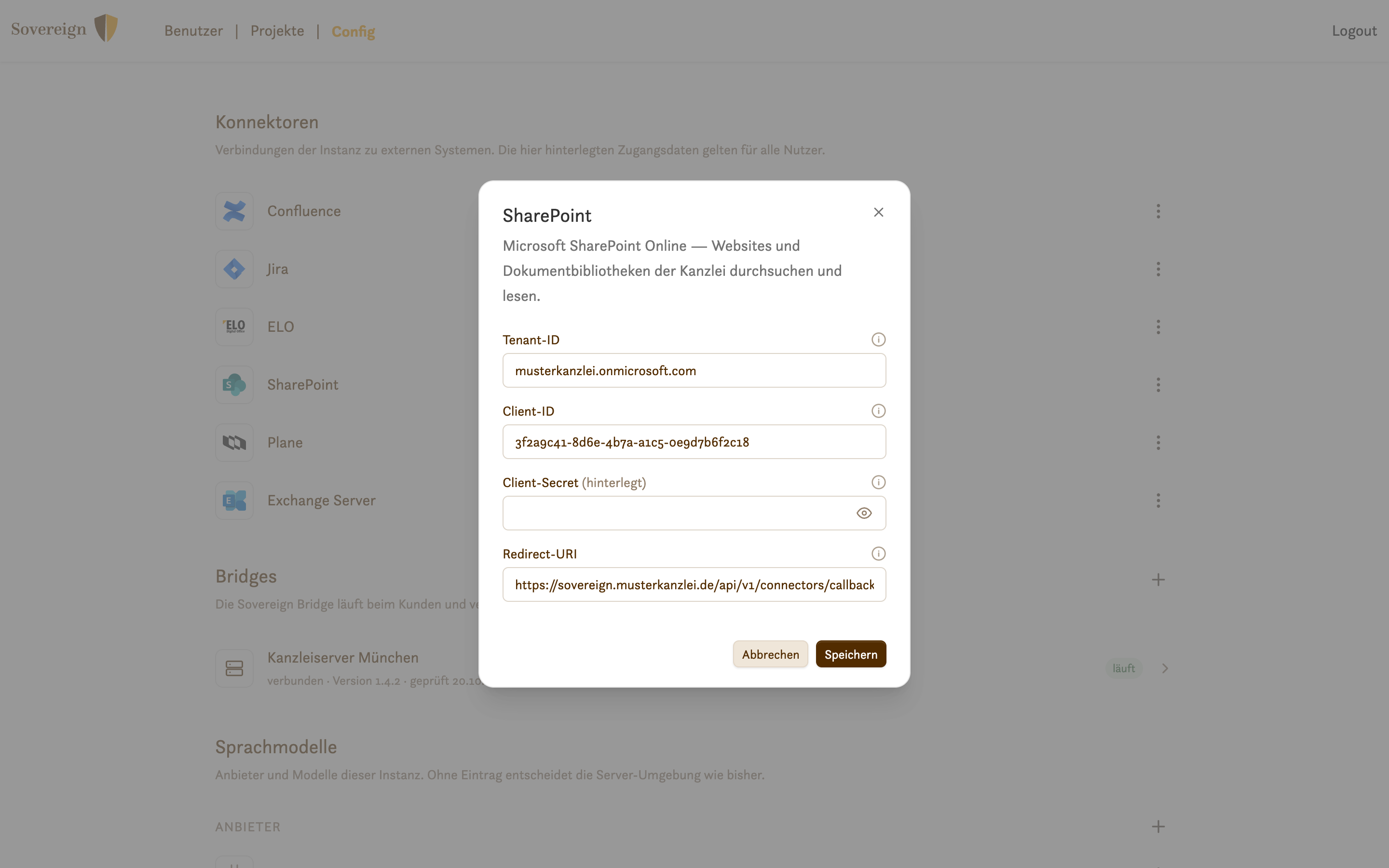
Die Zugangsdaten hier gelten für die ganze Kanzlei. Jede Person verbindet sich danach trotzdem mit ihrem eigenen Konto.
Welche Angaben jedes System braucht
| Konnektor | Felder |
|---|---|
| SharePoint | Tenant-ID, Client-ID, Client-Secret, Redirect-URI |
| Exchange Server | EWS-Adresse, Windows-Domaene, Format des Benutzernamens, Zeitzone |
| ELO | Server-URL, Repository, Web-Client-URL |
| Confluence | Client-ID, Client-Secret, Redirect-URI |
| Jira | Client-ID, Client-Secret, Redirect-URI |
| Plane | Server-URL, Workspace-Slug, Client-ID, Client-Secret, Redirect-URI |
SharePoint
Legen Sie in Microsoft Entra ID eine App-Registrierung an und tragen Sie
als Redirect-URI dieselbe Adresse ein wie in Sovereign. Geben Sie der
App diese delegierten Berechtigungen für Microsoft Graph frei:
User.Read, Files.Read.All, Sites.Read.All und offline_access.
Delegiert heißt: Jede Person sieht über Sovereign nur, was sie selbst
sehen darf.
Als Tenant-ID geht die GUID des Tenants oder eine verifizierte
Domain, etwa musterkanzlei.onmicrosoft.com.
Confluence und Jira
Legen Sie in der Atlassian Developer Console eine OAuth-App an und tragen Sie als Callback-URL zeichengenau die Redirect-URI aus Sovereign ein. Confluence und Jira sind getrennte Konnektoren mit je eigener Atlassian-App. Beide brauchen Leserechte und den Zugriff „offline access“, damit Sovereign die Verbindung im Hintergrund erneuern kann.
Plane
Legen Sie die OAuth-App in Plane an, in den Workspace-Einstellungen unter Integrationen („Build your own“). Server-URL ist die Adresse Ihrer Plane-Instanz, Workspace-Slug der Kurzname des Workspaces aus der Plane-Adresse.
Exchange und ELO
Diese Systeme laufen in Ihrem Netz. Hier hinterlegen Sie nur, wo sie erreichbar sind. Die Anmeldedaten gibt später jede Person selbst ein.
- EWS-Adresse: die vollständige https-Adresse des Exchange-Webdienstes. Eine http-Adresse nimmt Sovereign nicht, weil die Anmeldung das Windows-Passwort mitschickt.
- Windows-Domaene: der kurze Name der Windows-Domäne. Er ist oft nicht derselbe wie die Maildomäne. Stimmt er nicht, lehnt Exchange jede Anmeldung ab.
- Format des Benutzernamens: im Regelfall
down_level, also DOMÄNE\benutzer. - Web-Client-URL (ELO): Adresse des ELO-Web-Clients, damit Antworten auf die Dokumente verlinken.
Bearbeiten, abschalten, entfernen
Das Menü ⋮ neben einem Konnektor bietet:
- Bearbeiten: öffnet den Dialog erneut. Ein bereits hinterlegtes Secret zeigt „(hinterlegt)“. Lassen Sie das Feld leer, um es zu behalten, oder tragen Sie ein neues ein.
- Deaktivieren und Aktivieren: schaltet den Konnektor für alle ab oder wieder an. Ein abgeschalteter Konnektor steht grau am Ende der Liste. Nutzerinnen sehen ihre Verbindung dann nur noch zum Entfernen, neue Verbindungen sind nicht möglich.
- Entfernen: löscht die gespeicherte Einrichtung.
Eine neue Client-ID ist für den Anbieter eine neue App. Alle bestehenden Verbindungen dieses Konnektors werden dadurch ungültig, und alle müssen sich neu verbinden. Sovereign fragt deshalb vor dem Speichern nach. Ein neues Client-Secret bei gleicher Client-ID ist dagegen unkritisch.
Sovereign Bridge
Die Sovereign Bridge läuft auf einem Server in Ihrem Netz und verbindet Sovereign mit Systemen, die nur dort erreichbar sind. Sie baut die Verbindung selbst nach außen auf. Sie müssen dafür also keine Adresse freigeben.
Bridge koppeln
Klicken Sie rechts neben Bridges auf das + und geben Sie einen Name ein, etwa den der Kanzlei oder des Standorts. Klicken Sie auf Code erzeugen.
Sovereign zeigt die Befehle zur Installation, getrennt nach Windows Server, Linux und Nur koppeln. Führen Sie den passenden Befehl auf dem Server aus. Der Code darin gilt nur einmal und nur für begrenzte Zeit.
Der Installer fragt auf dem Server, welche Systeme die Bridge anbinden soll, und nimmt deren Zugänge entgegen. Danach meldet sich die Bridge bei Sovereign.
Bridge verwalten
Ein Klick auf eine Bridge öffnet ihre Seite. Dort sehen Sie den Zustand (zum Beispiel „läuft“, „eingeschränkt“ oder „nicht erreichbar“), die Details, die angebundenen Konnektoren und ein Protokoll. Über ⋮ prüfen Sie die Bridge mit Jetzt prüfen oder Verbindung testen, spielen ein angebotenes Update ein, koppeln sie mit Neu koppeln neu oder Entfernen sie.
Weitere Systeme hinter der Bridge richten Sie mit dem + bei Konnektoren ein, solange die Bridge verbunden ist. Die Zugangsdaten dafür gehen an die Bridge und werden nur dort gespeichert.