Verlauf
Chats in der Seitenleiste und im Sucharchiv finden, umbenennen und löschen.
Sovereign speichert jeden Chat, auch die Chats in Projekten. In der Seitenleiste und im Sucharchiv finden Sie sie wieder.
Die Seitenleiste
Links stehen oben Neuer Chat, Sucharchiv, Projekte und Fähigkeiten. Darunter folgen Ihre letzten Chats, geordnet nach Heute, Gestern, Letzte 7 Tage und Älter. Der geöffnete Chat ist hervorgehoben. Ganz unten führt Alle im Sucharchiv zu allen übrigen.
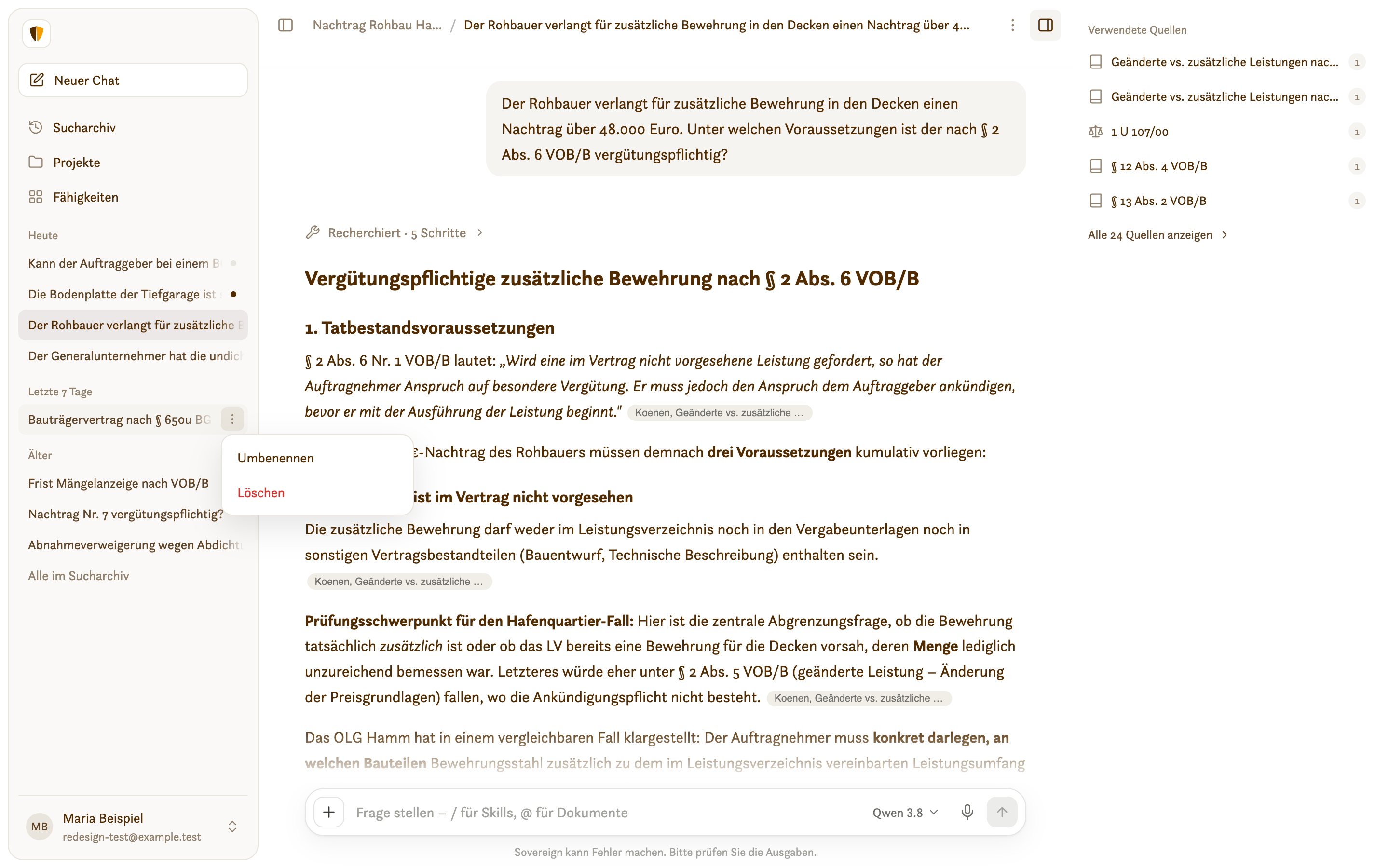
Ein Punkt am Ende einer Zeile zeigt den Stand:
- Dunkler Punkt: Es gibt eine neue Antwort, die Sie noch nicht gelesen haben.
- Heller, pulsierender Punkt: Sovereign schreibt gerade noch an der Antwort.
Sie können also eine Frage stellen, in einen anderen Chat wechseln und später zurückkommen. Die Antwort läuft weiter, der Punkt wechselt von selbst, sobald sie fertig ist.
Umbenennen und löschen
Zeigen Sie mit der Maus auf einen Chat. Am Ende der Zeile erscheint ⋮.
- Umbenennen: Der Titel wird zum Eingabefeld. Enter speichert, Esc bricht ab.
- Löschen: Sovereign fragt nach. Nach Löschen ist der Chat endgültig weg.
Im geöffneten Chat steht der Titel oben in der Kopfzeile, bei einem Projekt-Chat nach dem Namen des Projekts. Ein Klick auf den Titel benennt den Chat um. Leeren Sie das Feld und speichern Sie, vergibt Sovereign wieder selbst einen Titel. Dieselben Befehle finden Sie auch im Menü ⋮ oben rechts.
Gelöschte Chats lassen sich nicht wiederherstellen. Löschen Sie nur, was Sie sicher nicht mehr brauchen.
Das Sucharchiv
Das Sucharchiv zeigt Ihre Chats nach Heute, Gestern, Letzte 7 Tage und dann nach Monaten. Jede Zeile nennt das Projekt, falls der Chat zu einem gehört, und den Zeitpunkt der letzten Nachricht. Die Punkte bedeuten dasselbe wie in der Seitenleiste.
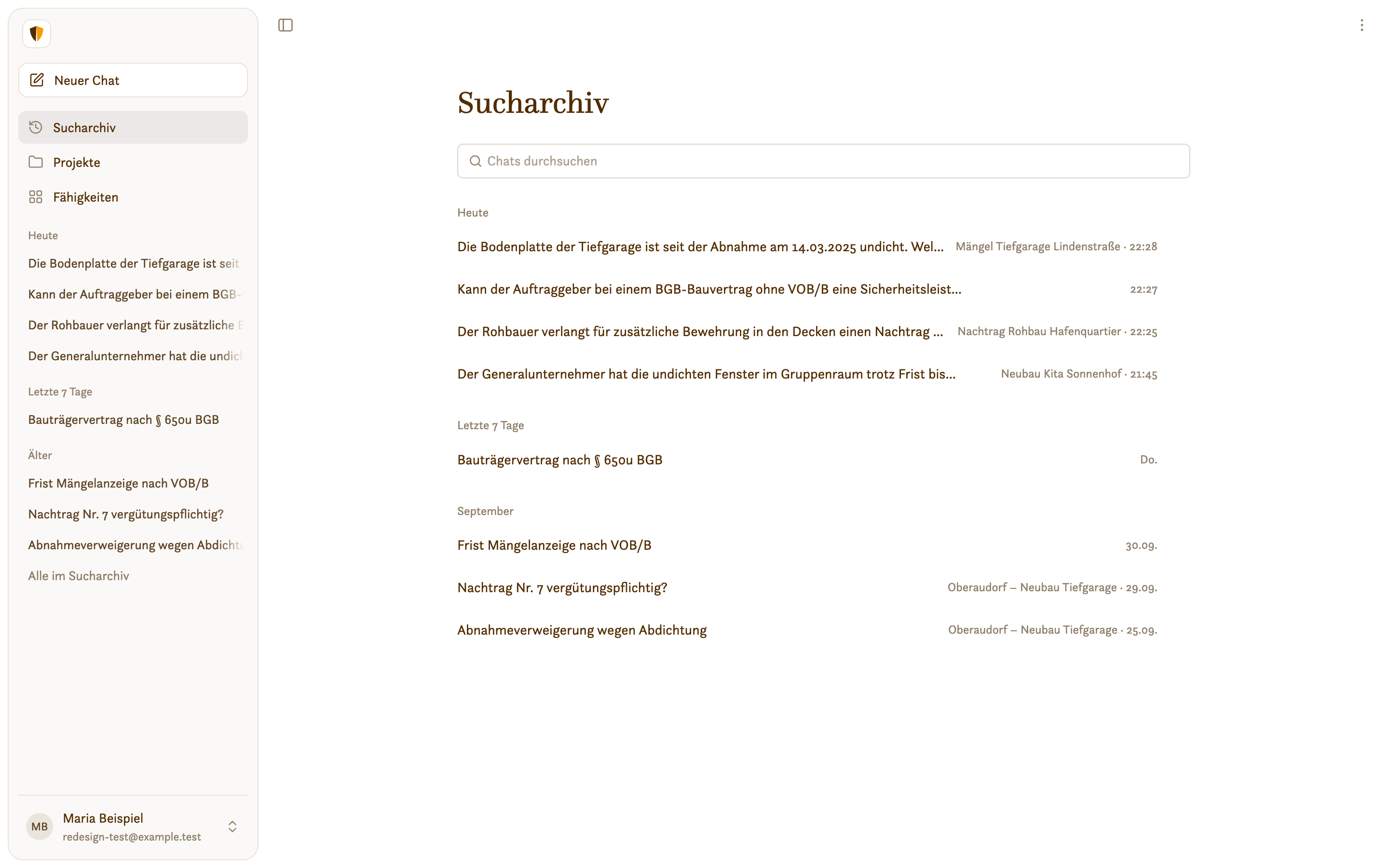
- Suchen: Tippen Sie in Chats durchsuchen. Die Suche findet Titel und Fragen Ihrer eigenen Chats. Die Treffer stehen ohne Gruppen, dafür mit Tag und Uhrzeit. Esc leert das Feld.
- Umbenennen und Löschen: über ⋮ am Ende einer Zeile, wie in der Seitenleiste.
- Alle Chats löschen: über ⋮ oben rechts. Nach einer Rückfrage löscht Alle löschen alle Ihre Chats mit allen Antworten.