Antworten und Quellen
Die Recherche verfolgen, Belege öffnen, Dokumente übernehmen und mit Fehlern umgehen.
Während Sovereign antwortet
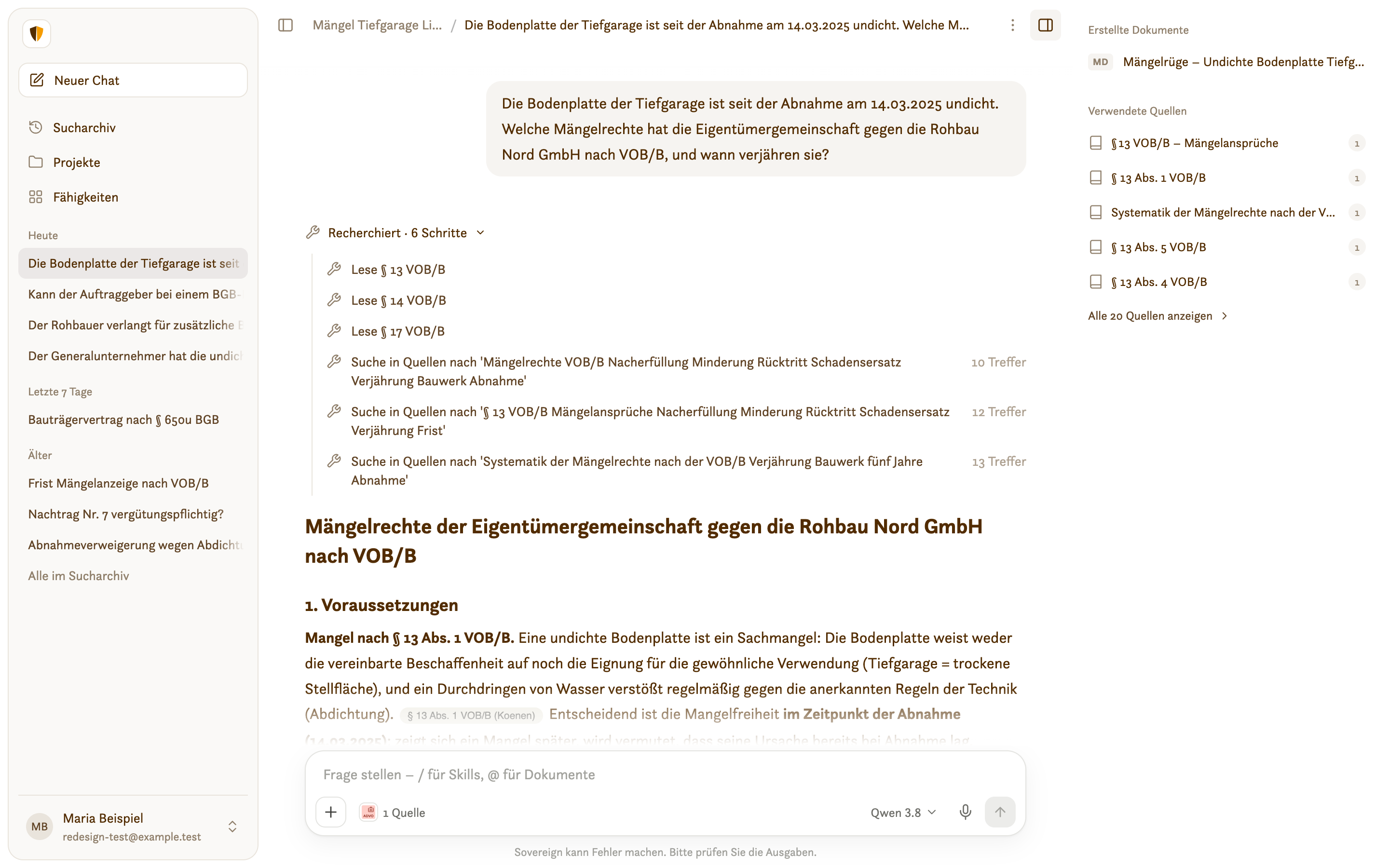
Sovereign recherchiert in Runden. Jede Runde steht als eine Zeile in der Antwort, dort, wo sie stattgefunden hat:
- Recherche läuft · 3 Schritte: Die Runde läuft noch. Darunter sehen Sie die letzten Schritte, der laufende schimmert.
- Recherchiert · 4 Schritte: Die Runde ist fertig und zugeklappt, sobald der Antworttext beginnt. Weitere Runden in derselben Antwort heißen Weiter recherchiert.
Ein Klick auf die Zeile klappt die Schritte auf. Jeder Schritt nennt, was Sovereign gesucht oder gelesen hat, und bei Suchen, wie viele Treffer es gab.
Quellen
Quellen im Text
In der Antwort stehen kleine graue Marken, etwa § 637 BGB oder der Name eines Dokuments. Sie zeigen, worauf sich eine Aussage stützt.
- Gesetze, Urteile und Fachbeiträge aus der Rechtsdatenbank öffnen sich mit einem Klick neben dem Chat. Die zitierte Stelle ist hervorgehoben.
- Dokumente aus verbundenen Systemen öffnen sich in einem neuen Tab im jeweiligen System.
Ist eine Gesetzesfassung nicht mehr in Kraft, steht über dem Text Abgelöste Fassung – nicht mehr geltendes Recht. Sie kann trotzdem richtig zitiert sein, etwa weil ein Urteil sie anwendet.
Verwendete Quellen
Die Liste Verwendete Quellen öffnet sich rechts neben dem Chat.
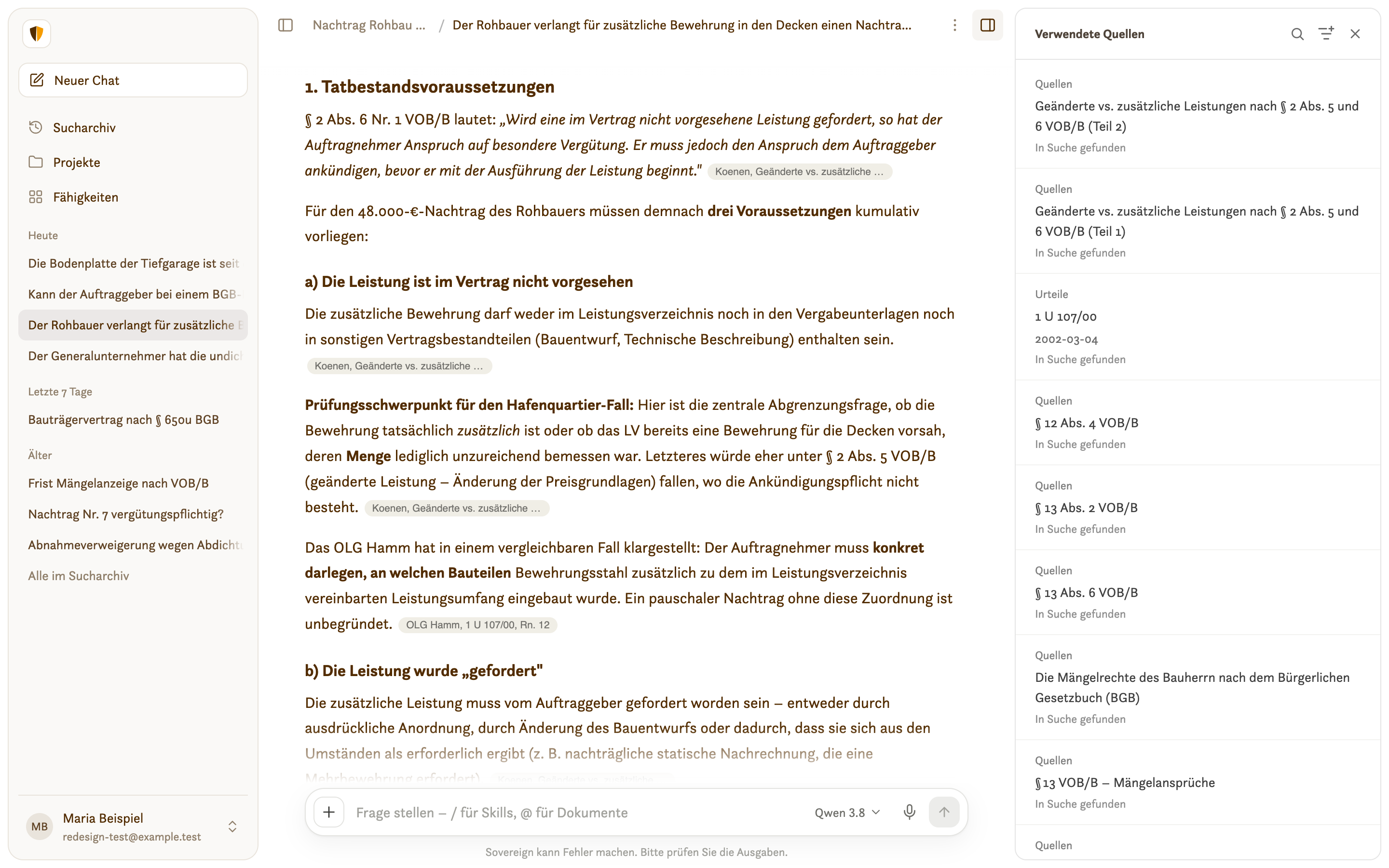
Jede Zeile nennt, woher die Quelle kommt (Gesetze, Urteile, Hochgeladene Dateien oder das verbundene System), ihren Titel und darunter, wie Sovereign sie genutzt hat:
- Ganzes Dokument gelesen
- In Suche gefunden, bei Urteilen auch In 3 Fundstellen gefunden
Ein Klick auf eine Zeile öffnet die Quelle wie die Marken im Text. Oben in der Liste durchsuchen Sie die Quellen nach Titel und Fundstelle (Lupe) oder filtern nach Herkunft. Den Filter gibt es, sobald die Quellen mehr als eine Herkunft haben.
Sovereign kann Fehler machen. Prüfen Sie gerade bei Fristen, Beträgen und Zitaten die Originalquelle, bevor Sie ein Ergebnis weiterverwenden.
Die Zeile unter der Antwort
Unter jeder fertigen Antwort steht eine ruhige Zeile:
- 6 Quellen: öffnet die Liste aller Quellen dieser Antwort.
- Fußnoten: zeigt die Fußnoten neben der Antwort, wenn sie welche hat.
- Kopieren: legt die Antwort in die Zwischenablage. Daneben stehen Uhrzeit und Dauer der Antwort. Beides erscheint, wenn Sie mit der Maus auf die Antwort zeigen.
Dokumente, die Sovereign erstellt
Bitten Sie ausdrücklich um einen Entwurf, etwa einen Schriftsatz, ein Schreiben oder eine Checkliste, legt Sovereign ein Dokument an. Es erscheint als Karte unter der Antwort. Ein Klick öffnet es neben dem Chat.
- Breite: Ziehen Sie den linken Rand des Dokuments, um es breiter oder schmaler zu machen.
- Exportieren: Das Menü oben rechts im Dokument bietet Als Word exportieren, Als PDF exportieren, Als Markdown exportieren und Kopieren.
Bitten Sie im selben Chat um Änderungen, bearbeitet Sovereign das Dokument weiter.
Die Seitenleiste des Chats
Auf breiten Bildschirmen hat jeder Chat eine eigene Seitenleiste rechts. Sie sammelt, was der ganze Chat hervorgebracht und genutzt hat. Sie öffnet sich von selbst, sobald es etwas zu zeigen gibt. Mit dem Knopf oben rechts in der Kopfzeile blenden Sie sie aus und wieder ein.
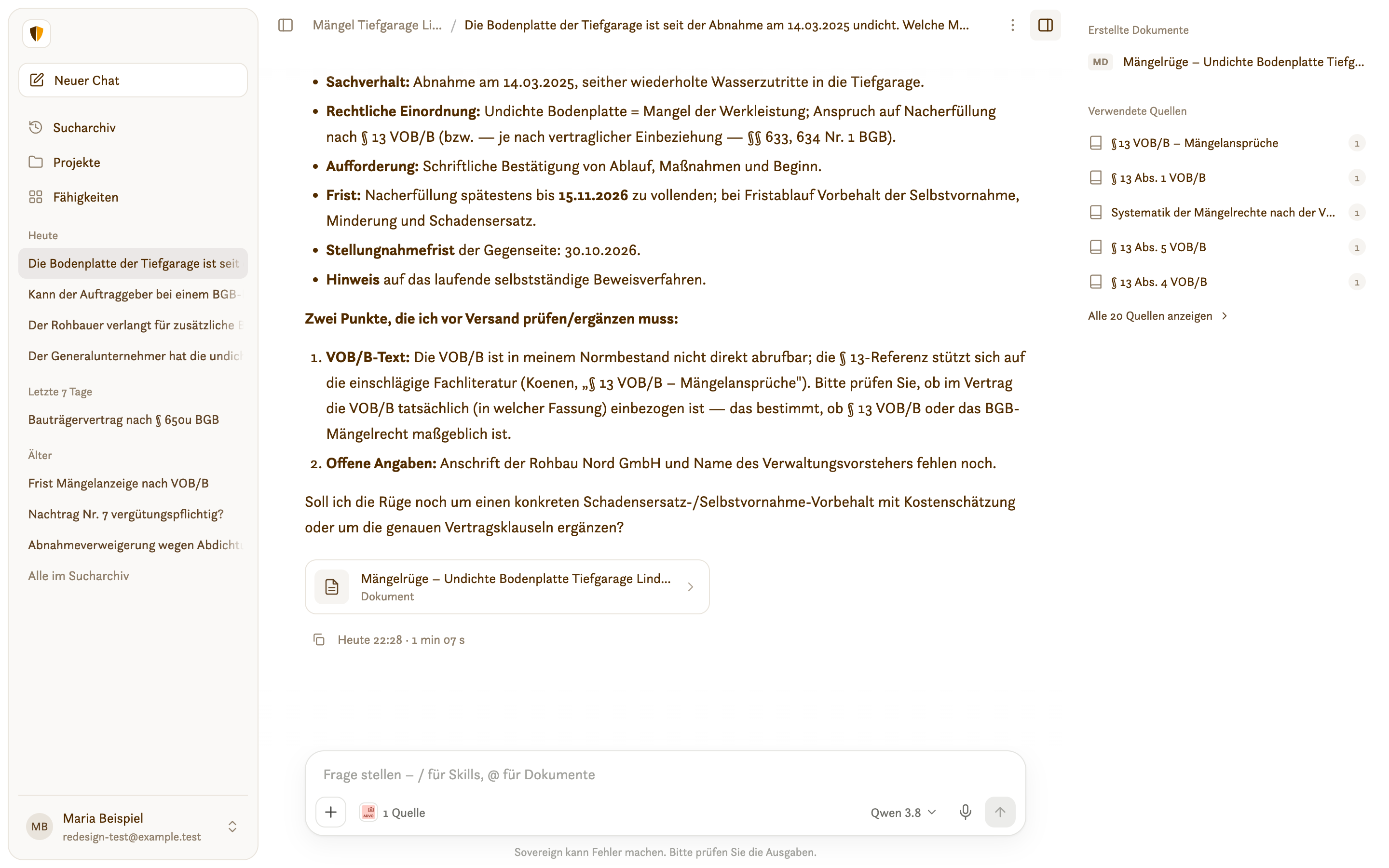
- Erstellte Dokumente: öffnet ein Dokument mit einem Klick.
- Dateien im Chat: hochgeladene Dateien und Dokumente, auf die Sie mit @ verwiesen haben.
- Skills: von Ihnen gewählt oder von Sovereign selbst geladen.
- Genutzte Konnektoren: mit der Zahl der Abfragen.
- Verwendete Quellen: die meistgenutzten Quellen des Chats. Alle … Quellen anzeigen öffnet die ganze Liste.
Jeden Abschnitt klappen Sie mit einem Klick auf die Überschrift zu.
Wenn eine Antwort abbricht
Bricht eine Antwort ab, bleibt stehen, was bis dahin kam. Darunter erklärt ein Hinweis, was passiert ist, zum Beispiel Zeitüberschreitung, Verbindungsfehler, KI ausgelastet oder Unterhaltung zu lang.
- Erneut versuchen: stellt die letzte Frage noch einmal.
- Unterbrochen: So ist eine ältere Antwort markiert, die damals abgebrochen ist.
Ist eine Unterhaltung zu lang geworden, beginnen Sie am besten einen neuen Chat und fassen das Wichtigste in der ersten Frage zusammen.
Kann eine neue Frage gar nicht gesendet werden, steht der Grund über dem Eingabefeld, etwa Zu viele Anfragen in kurzer Zeit. Warten Sie dann einen Moment und senden Sie erneut.