Fragen stellen
Das Eingabefeld, das Plus-Menü und die Quellen einer Frage.
Sie schreiben Ihre Frage in das Eingabefeld, auf der Startseite oder unten im Chat. Mit Enter senden Sie sie ab, mit Umschalt + Enter beginnen Sie eine neue Zeile. Alternativ klicken Sie auf den Pfeil rechts.
Nennen Sie den Sachverhalt so konkret wie möglich: Beteiligte, Vertragsart, Daten, Fristen. Sagen Sie auch, welche Form die Antwort haben soll, etwa eine Prüfung, eine Gliederung oder einen Entwurf.
- Entwurf: Ein Text, den Sie noch nicht gesendet haben, bleibt erhalten, wenn Sie die Seite neu laden. Das gilt für jeden Chat, jedes Projekt und die Startseite getrennt.
- Lange Fragen: Ist eine Frage zu lang, sagt Ihnen ein Hinweis über dem Feld, um wie viele Zeichen. Kürzen Sie die Frage oder hängen Sie den Text als Datei an.
Das Plus-Menü
Über + links im Eingabefeld erreichen Sie alles, was Sie einer Frage mitgeben können.
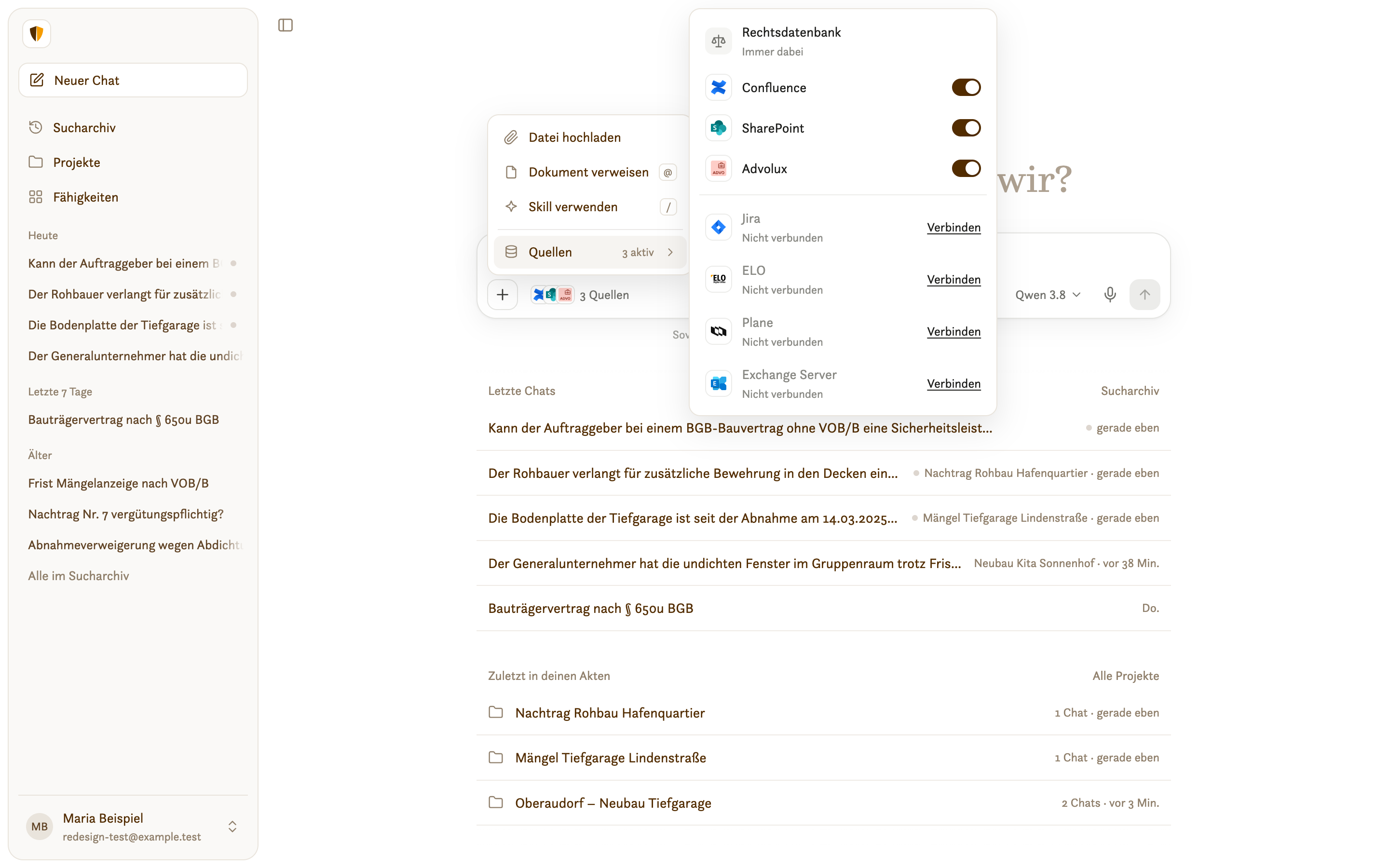
- Datei hochladen: hängt Dateien von Ihrem Rechner an.
- Dokument verweisen: verweist auf ein Dokument aus einem verbundenen System. Kurzform: @ tippen.
- Skill verwenden: wählt einen Skill für diese Frage. Kurzform: / tippen.
- Quellen: legt fest, worauf Sovereign für die nächste Frage zurückgreift.
Dateien anhängen
Wählen Sie Datei hochladen oder ziehen Sie Dateien direkt auf das Eingabefeld. Beim Ziehen zeigt das Feld Dateien hier ablegen und nennt die erlaubten Formate und die Größe, die eine Datei höchstens haben darf.
Möglich sind PDF, Word, Excel, Markdown und Bilder (PNG, JPG, HEIC).
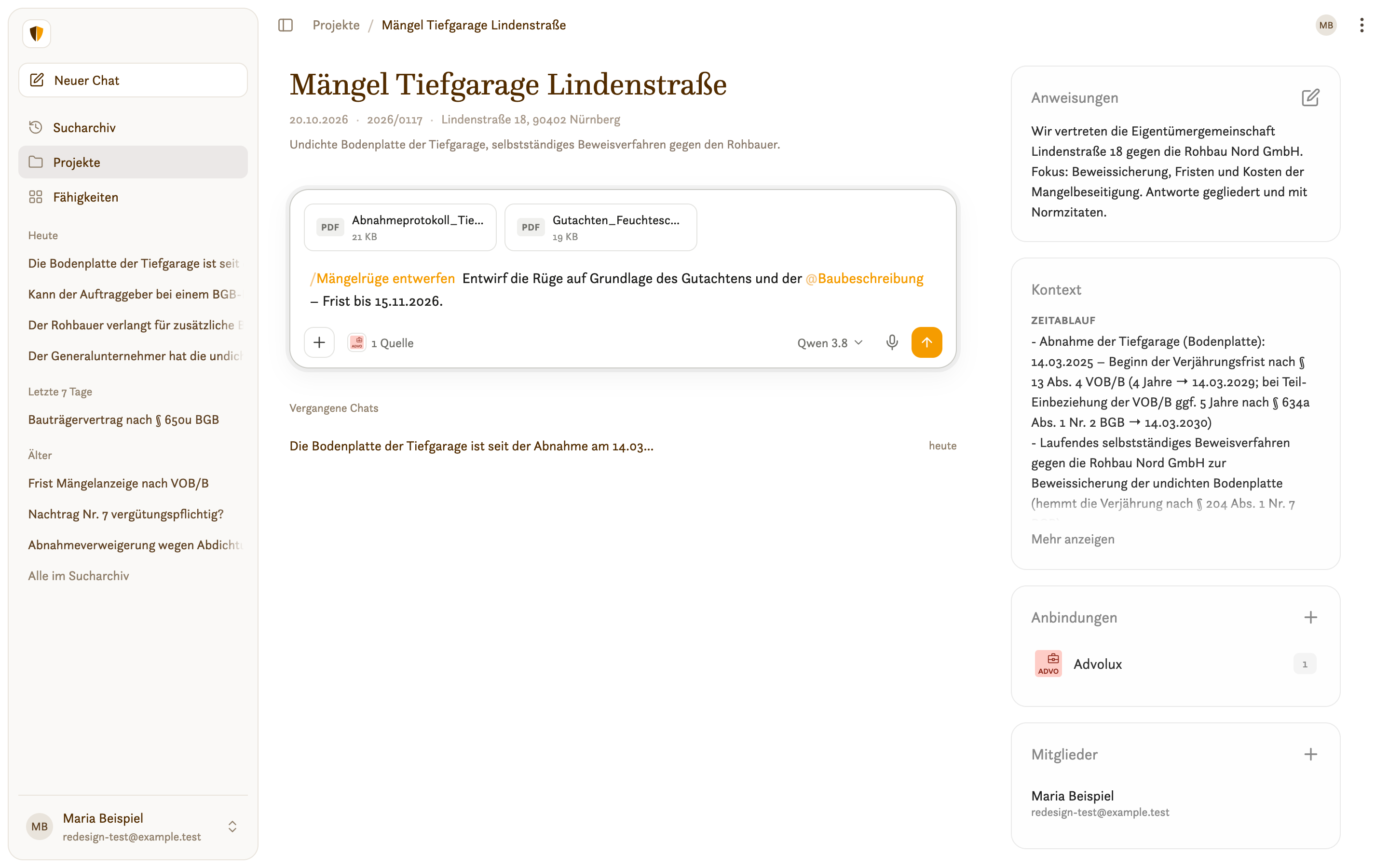
Jede Datei erscheint als Karte über dem Text. Darauf sehen Sie, wie weit sie ist:
- Wartet … und Lädt …: die Datei wird hochgeladen.
- Wird gelesen …: Sovereign liest den Inhalt.
- Fehlgeschlagen · Erneut: etwas ist schiefgegangen. Mit Erneut versuchen Sie es noch einmal.
Senden können Sie erst, wenn alle Dateien gelesen sind. Eine Datei entfernen Sie mit dem ×, das erscheint, wenn Sie mit der Maus auf die Karte zeigen.
Wie viele Dateien eine Frage tragen darf und wie groß sie zusammen sein dürfen, legt Ihre Kanzlei fest. Wird eine Grenze überschritten, sagt ein Hinweis über dem Feld, welche Datei nicht angehängt wurde und warum.
Dokumente verweisen mit @
Tippen Sie @ und den Anfang eines Namens. Sovereign sucht in den verbundenen Systemen nach passenden Dokumenten und Ordnern.
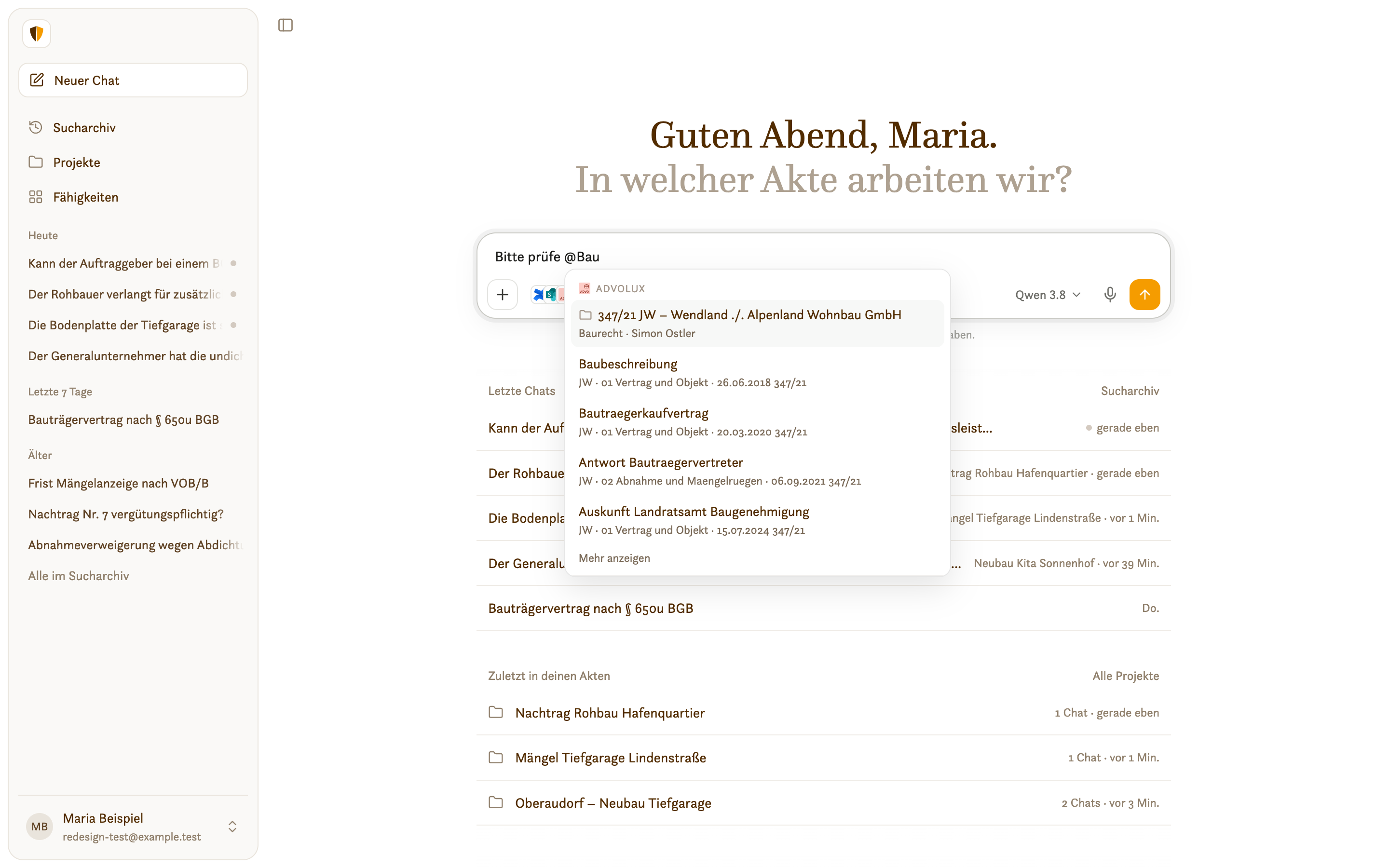
- Gruppen: Die Treffer stehen nach System getrennt, jeweils mit dem Ablageort. Ordner erkennen Sie am Ordnersymbol.
- Mehr anzeigen: lädt weitere Treffer aus diesem System.
- Auswählen: mit einem Klick oder mit den Pfeiltasten und Enter. Der Verweis erscheint farbig im Text.
- Unvollständige Liste: Sucht ein System noch, steht unten Sucht noch in …. Ist ein System nicht erreichbar, sagt Sovereign das ebenfalls. Treffer von dort fehlen dann.
Sie finden nur Dokumente aus Systemen, die für die Frage eingeschaltet sind (siehe Quellen wählen). Die Zahl der Verweise pro Frage ist begrenzt. Ist die Grenze erreicht, sagt es Ihnen das Menü.
Skills verwenden mit /
Tippen Sie /. Es öffnet sich die Liste Ihrer Skills mit Namen und kurzer Beschreibung. Tippen Sie weiter, um die Liste einzugrenzen, und wählen Sie mit einem Klick oder mit Enter. Der Skill erscheint farbig in der Frage.
Skills legen Sie und Ihre Kanzlei unter Fähigkeiten in der Seitenleiste an.
Quellen wählen
Neben dem + zeigt das Feld, auf wie viele Quellen die nächste Frage zurückgreift, etwa 2 Quellen. Ein Klick darauf öffnet dieselbe Liste wie Quellen im Plus-Menü.
- Rechtsdatenbank: ist Immer dabei.
- Verbundene Systeme: schalten Sie einzeln ein oder aus. Haben Sie etwas ausgeschaltet, steht ein oranger Punkt neben der Anzahl.
- Nicht im Projekt: In einem Projekt stehen hier Systeme, die Sie verbunden haben, die das Projekt aber nicht freigibt. Mit dem Schalter nehmen Sie sie für diese Frage dazu.
- Nicht verbunden: Systeme, die Ihre Kanzlei anbietet, die Sie aber noch nicht verbunden haben. Verbinden führt Sie zu den Einstellungen des Konnektors.
Ihre Auswahl gilt für den ganzen Chat, bis Sie sie ändern.
Das Modell wählen
Bietet Ihre Kanzlei mehrere Sprachmodelle an, steht rechts im Eingabefeld der Name des aktuellen Modells. Ein Klick öffnet die Liste Modell für diesen Chat. Zeigen Sie auf ein Modell, sehen Sie eine kurze Beschreibung und wie schnell und wie stark es ist.
- Im Chat: Der Wechsel gilt ab der nächsten Frage.
- Auf der Startseite: Das Modell gilt für den neuen Chat.
Steht nur ein Modell zur Verfügung, gibt es keine Auswahl.
Eine Antwort stoppen
Solange Sovereign antwortet, wird der Pfeil zum Knopf Antwort stoppen. Ein Klick hält die Antwort an. Was bis dahin kam, bleibt stehen und ist mit Angehalten · die Antwort ist unvollständig markiert.
Während eine Antwort läuft, können Sie Ihre nächste Frage schon tippen. Senden können Sie sie, sobald die Antwort fertig ist.