Einstellungen
Persönliche Daten, Passwort, Recovery-Codes und ein neues Gerät für die Zwei-Faktor-Authentifizierung.
Die Einstellungen öffnen Sie über Ihren Namen unten in der Seitenleiste und dann Profil & Sicherheit. Links stehen die Bereiche:
- Profil & Sicherheit: Ihre Daten, Ihr Passwort und die Zwei-Faktor-Authentifizierung.
- Konnektoren: die Quellen, die Sovereign im Chat durchsuchen darf.
- Verbundene Anwendungen: Anwendungen wie Sovereign für Word, siehe Verbundene Anwendungen.
Darunter finden Sie die Links zu AGB, Datenschutz und Impressum.
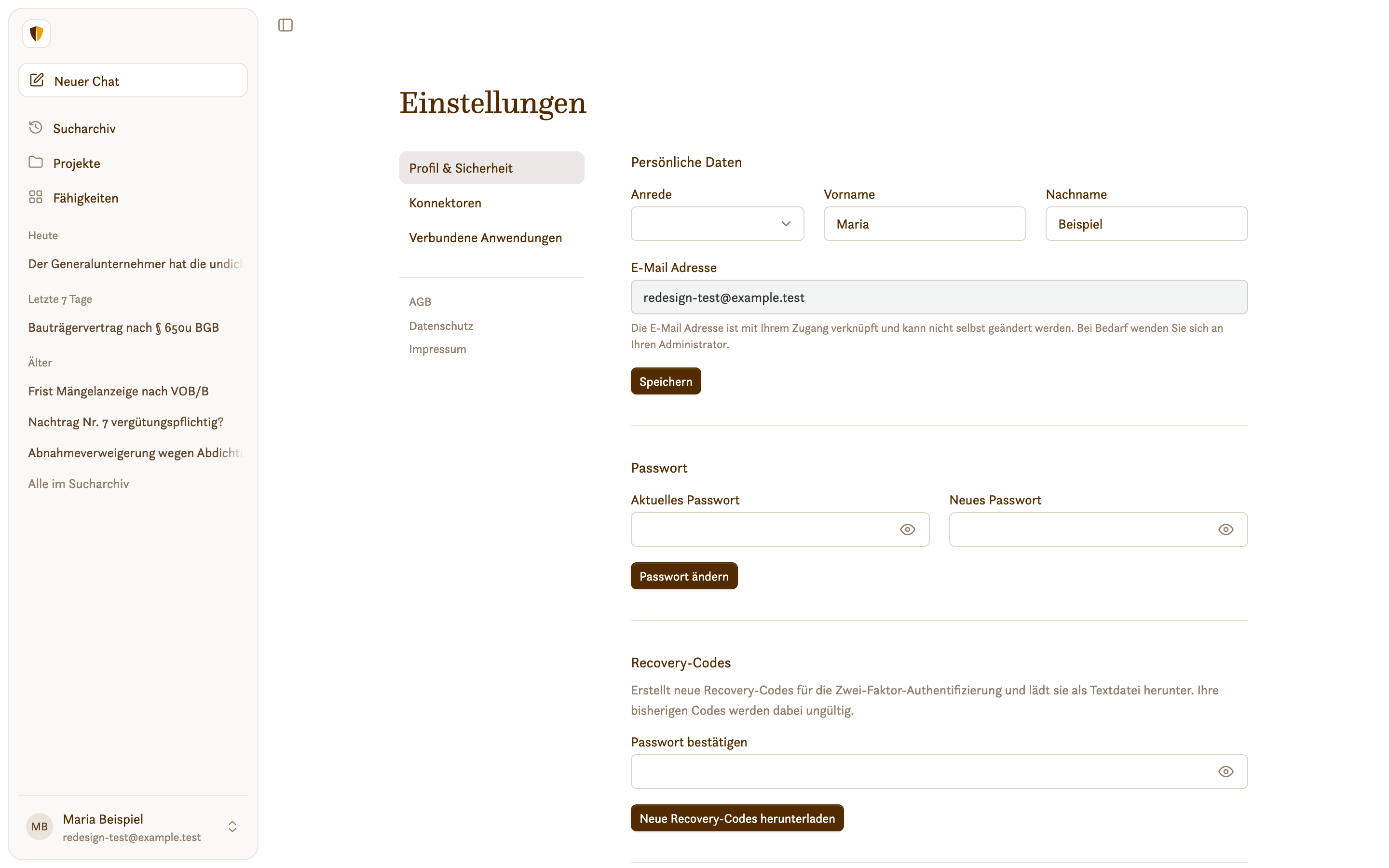
Persönliche Daten
Unter Persönliche Daten ändern Sie Anrede, Vorname und Nachname. Klicken Sie danach auf Speichern.
Ihre E-Mail Adresse ist mit Ihrem Zugang verknüpft. Sie können sie nicht selbst ändern. Wenden Sie sich dafür an die Verwaltung Ihrer Kanzlei.
Sicherheit
Passwort ändern
Geben Sie unter Passwort Ihr Aktuelles Passwort und ein Neues Passwort mit mindestens 8 Zeichen ein. Klicken Sie dann auf Passwort ändern.
- Sie bleiben in diesem Browser angemeldet. Auf allen anderen Geräten sind Sie danach abgemeldet.
- Ihre Konnektoren bleiben verbunden.
Neue Recovery-Codes
Haben Sie Recovery-Codes verbraucht oder verlegt, erzeugen Sie neue:
Geben Sie unter Recovery-Codes Ihr Passwort bei Passwort bestätigen ein.
Klicken Sie auf Neue Recovery-Codes herunterladen. Sovereign lädt die Codes als Textdatei herunter.
Ihre bisherigen Recovery-Codes gelten ab sofort nicht mehr. Bewahren Sie die Datei sicher auf und löschen Sie sie aus dem Download-Ordner.
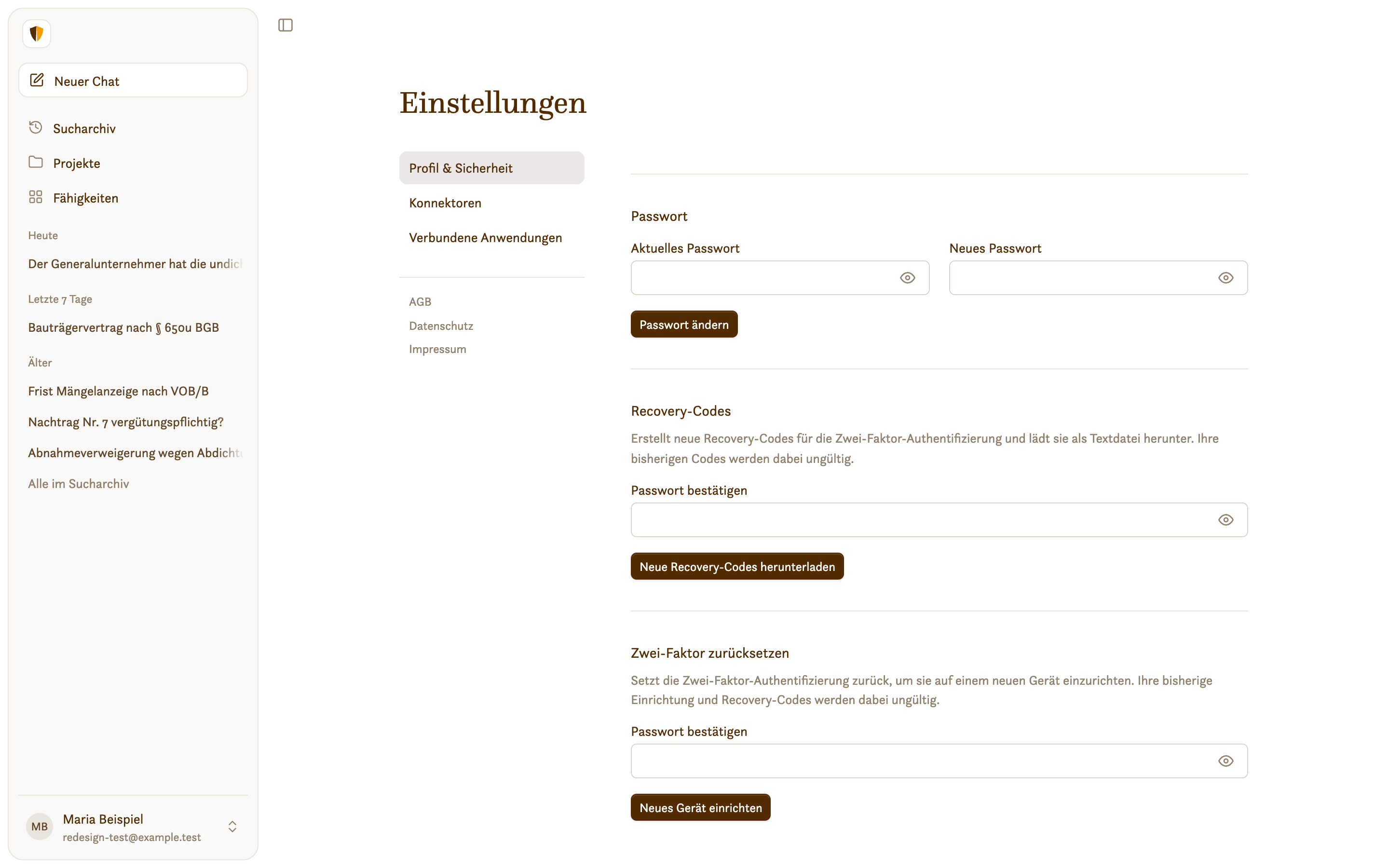
Neues Gerät einrichten
Wechseln Sie das Telefon, richten Sie die Authenticator-App neu ein:
Melden Sie sich an. Ist das alte Telefon schon weg, nehmen Sie dafür einen Recovery-Code, siehe Ohne Telefon anmelden.
Geben Sie unter Zwei-Faktor zurücksetzen Ihr Passwort bei Passwort bestätigen ein und klicken Sie auf Neues Gerät einrichten.
Sovereign führt Sie direkt durch die Einrichtung: QR-Code scannen, Code bestätigen, neue Recovery-Codes sichern. Die Schritte sind dieselben wie bei der ersten Anmeldung.
Der alte Eintrag in der Authenticator-App und Ihre bisherigen Recovery-Codes gelten danach nicht mehr. Sie erhalten außerdem eine E-Mail über das Zurücksetzen.
Erhalten Sie eine E-Mail über das Zurücksetzen Ihrer Zwei-Faktor-Authentifizierung, ohne dass Sie oder die Verwaltung es veranlasst haben, melden Sie sich sofort bei der Verwaltung Ihrer Kanzlei.
Abmelden
Klicken Sie auf Ihren Namen unten in der Seitenleiste und dann auf Abmelden. Entwürfe, die Sie im Eingabefeld noch nicht gesendet haben, werden dabei verworfen.